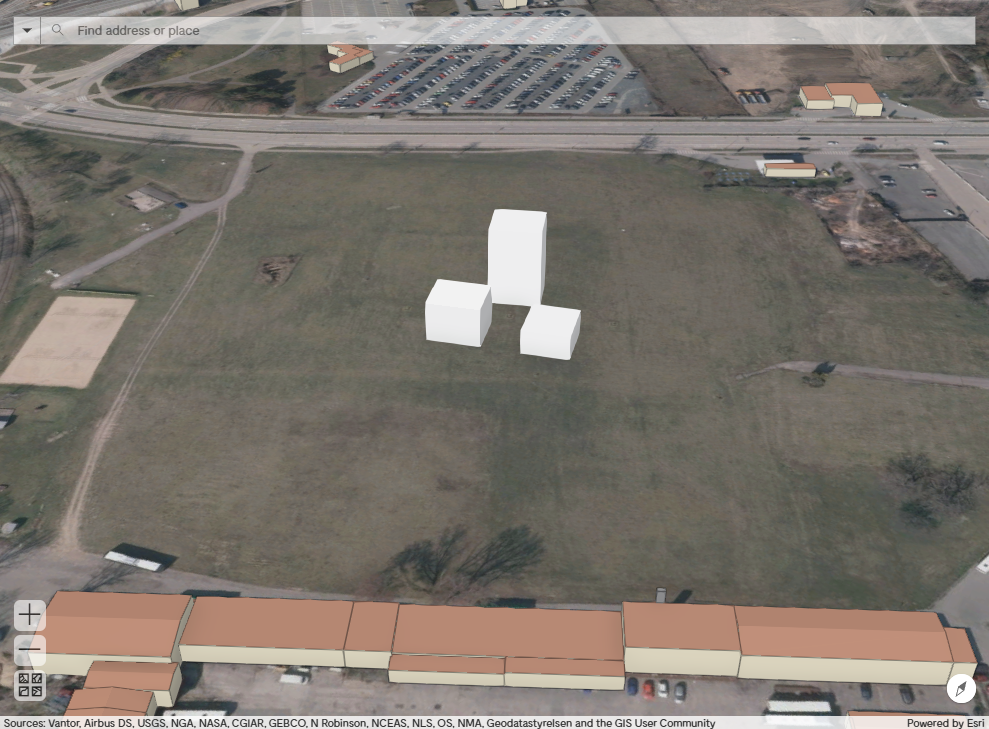
Předpříprava dat
exportu z blendru do glb
icon=data-magnifying-glass
desc=Předpříprava dat pro vkládání do aplikace v ArcGIS Pro, Blender a SketchUp
								včetně užitečných tipů a triků.
Z důvodu existence rozličných 3D formátu je nutné nejdříve 3D data převést do formátu, který je podporován webovou aplikací. Níže popsané postupy obsahují podrobný návod, jak data pro vkládání předpřipravit. Do návodu jsme začlenili ArcGIS Pro, Blender a SketchUp.
Souřadnicový systém GIS vs. softwaru 3D grafiky
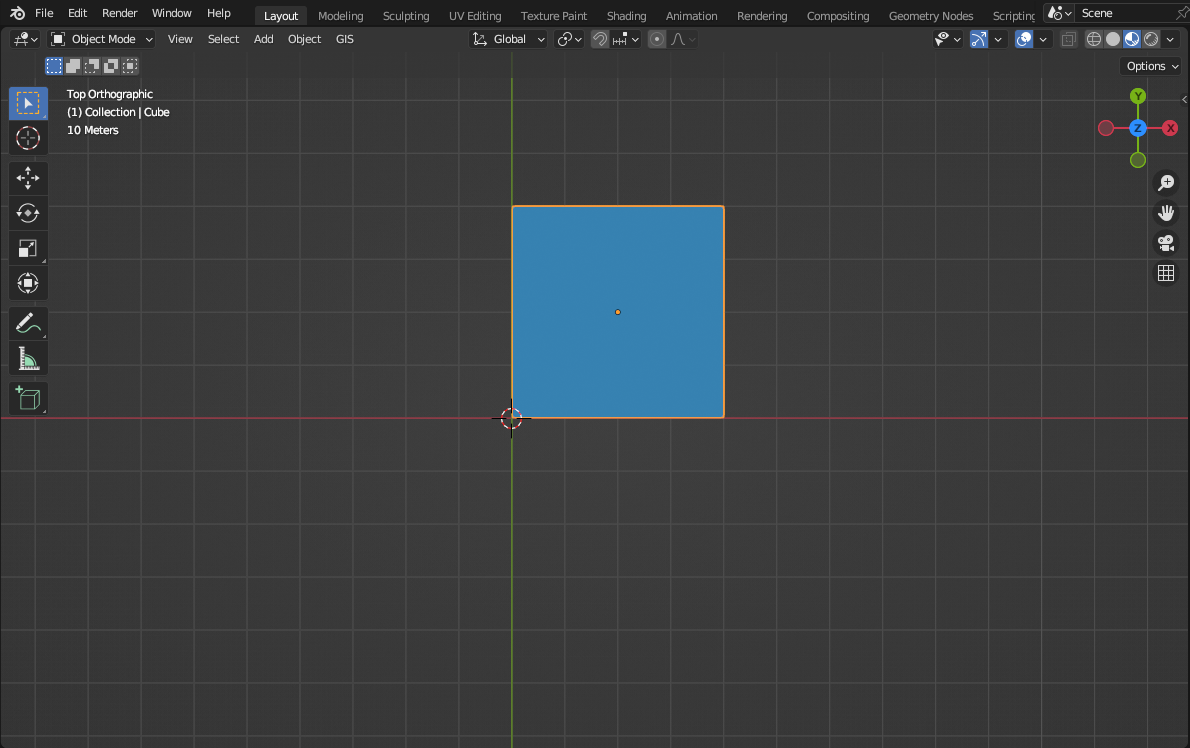
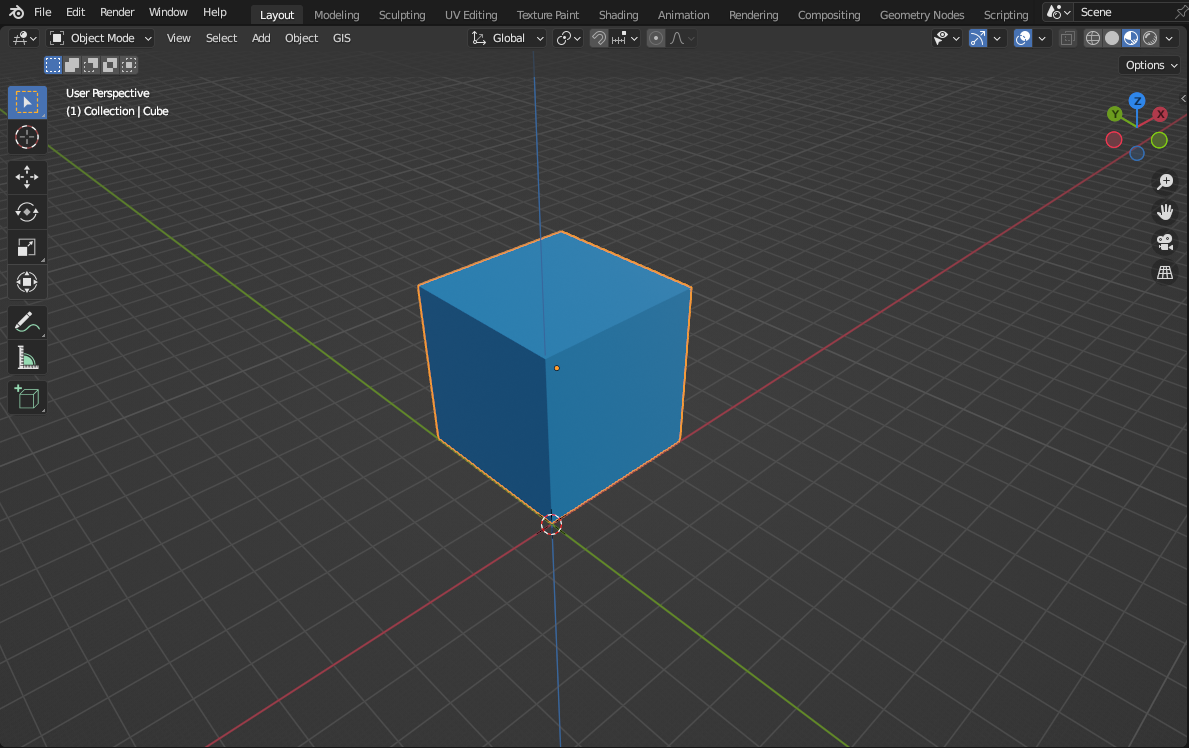
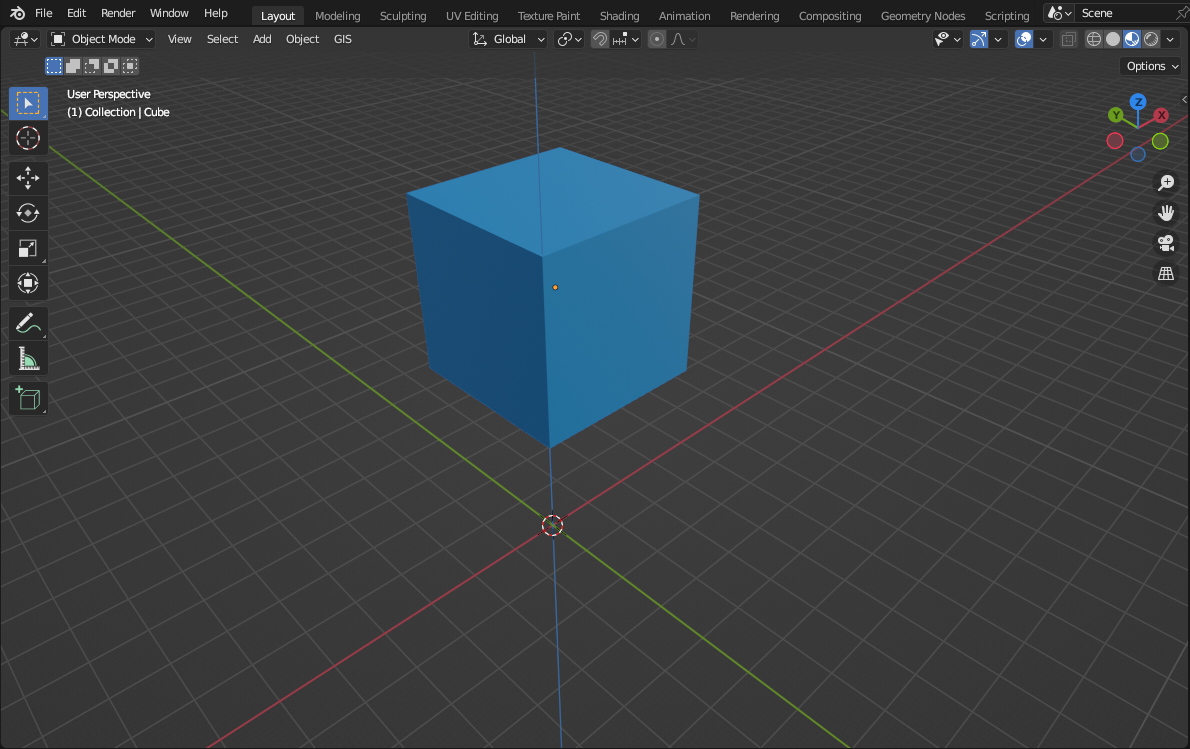
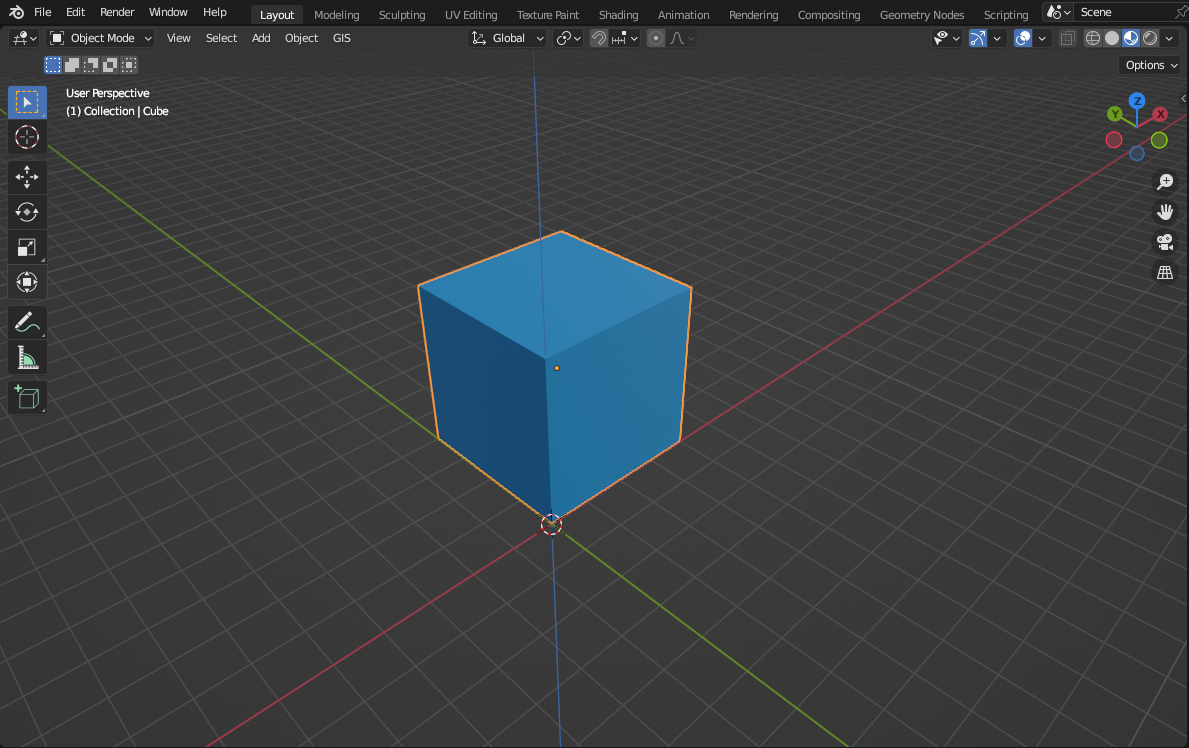
Pro správné umístění modelu je zásadní pochopit, jak se model do webové scény vkládá. Pro názornost využijeme software Blender, ve kterém jsme si vytvořili jednoduchou krychli o velikosti hrany 40 m (ke stažení zde). Umístění objektu se vždy váže k počátku soustavy souřadnic. Jedná se o bod se souřadnicemi 0, 0, 0 – tedy tam, kde se protínají osy X (červená osa), Y (zelená osa) a Z (modrá osa) – tento bod si nazveme jako referenční bod (Obr. 1, Obr. 2).
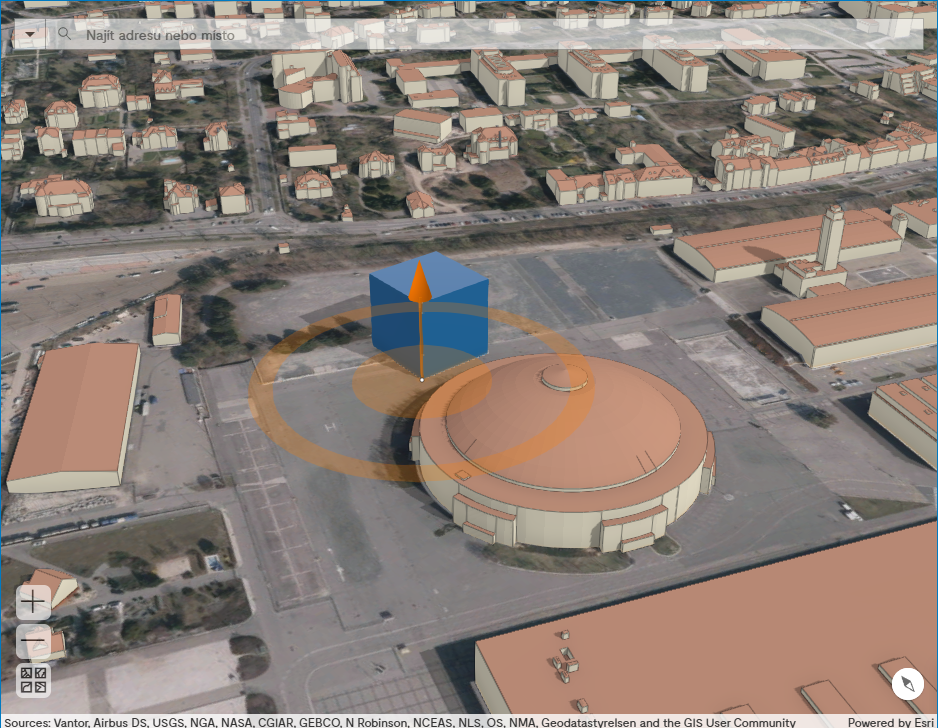
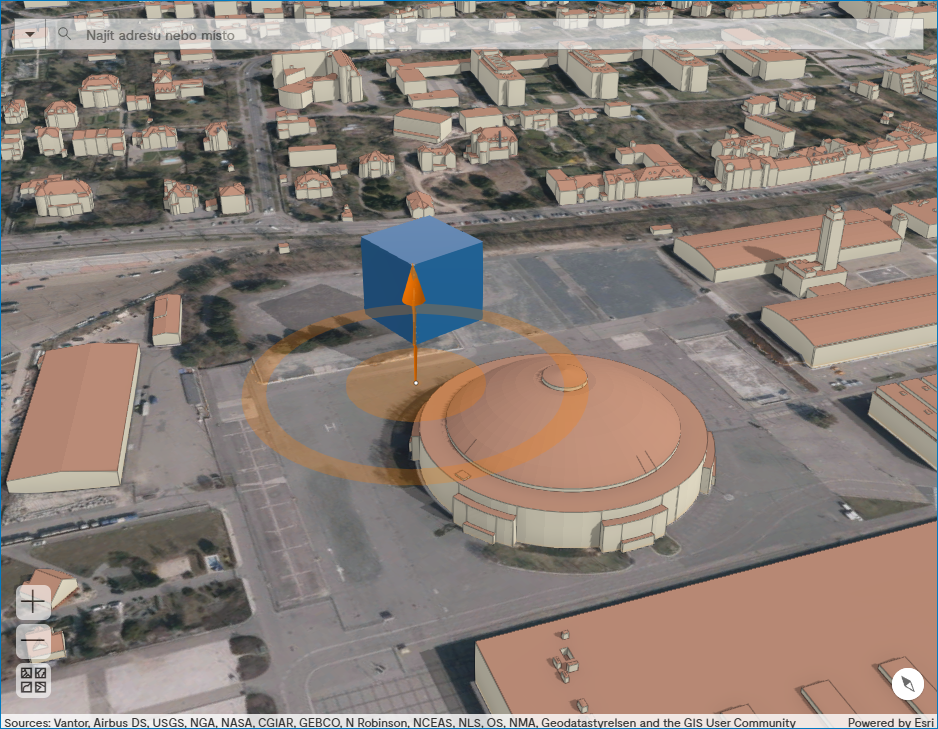
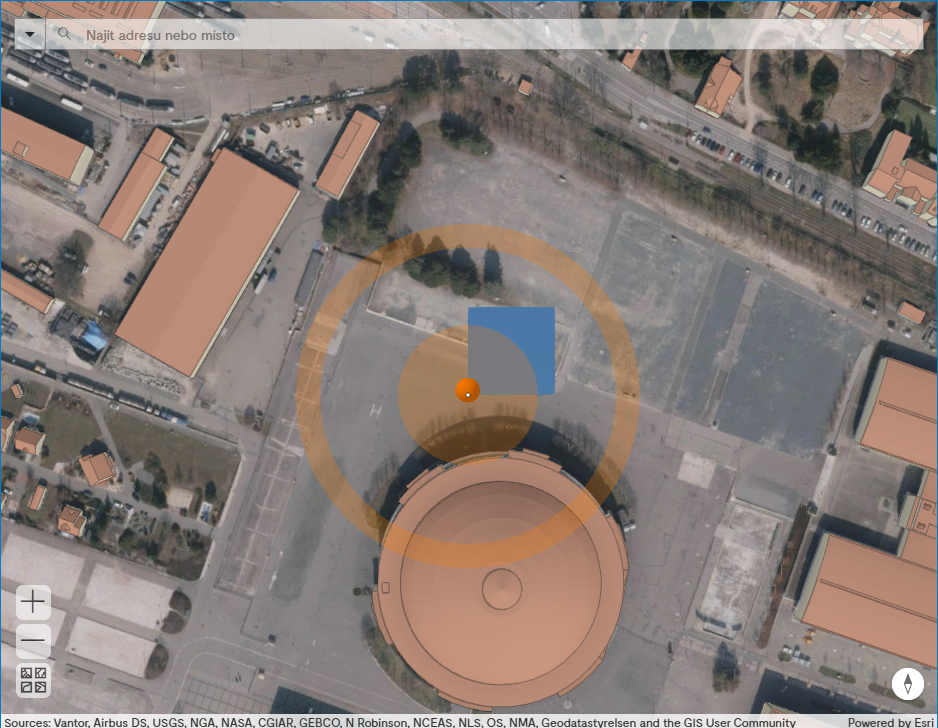
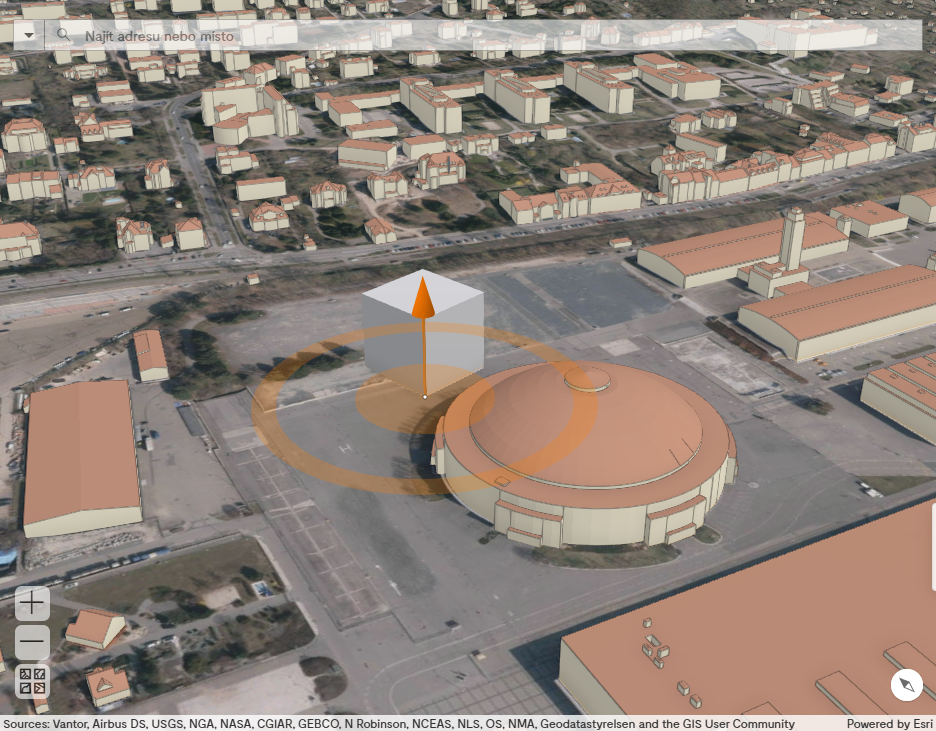
Po exportu z Blendru do glb souboru a nahráním modelu do aplikace je referenční bod brán jako úchopový bod daného modelu. Úchopový bod je střed oranžového kruhu označený malou bílou tečkou (Obr. 3). Pokud se pak s modelem pohybujeme po scéně anebo zadáváme přesné souřadnice, tak umístění je vždy vázáno na tento úchopový bod.
Pro lepší představu si ještě v blendru posuneme krychli o 20 m po ose Z výš (Obr. 4). A znovu si nahrajeme model do mapové aplikace. V tomto případě se nám krychle neumístí přímo na terén, ale vznáší se ve 20 m výšce nad ním (Obr. 5).
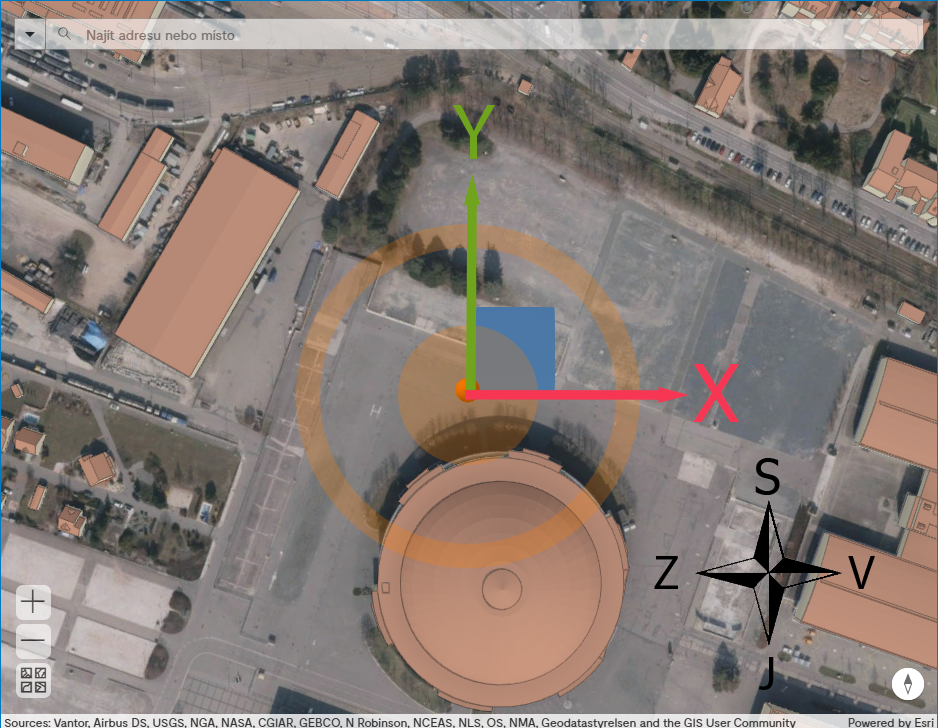
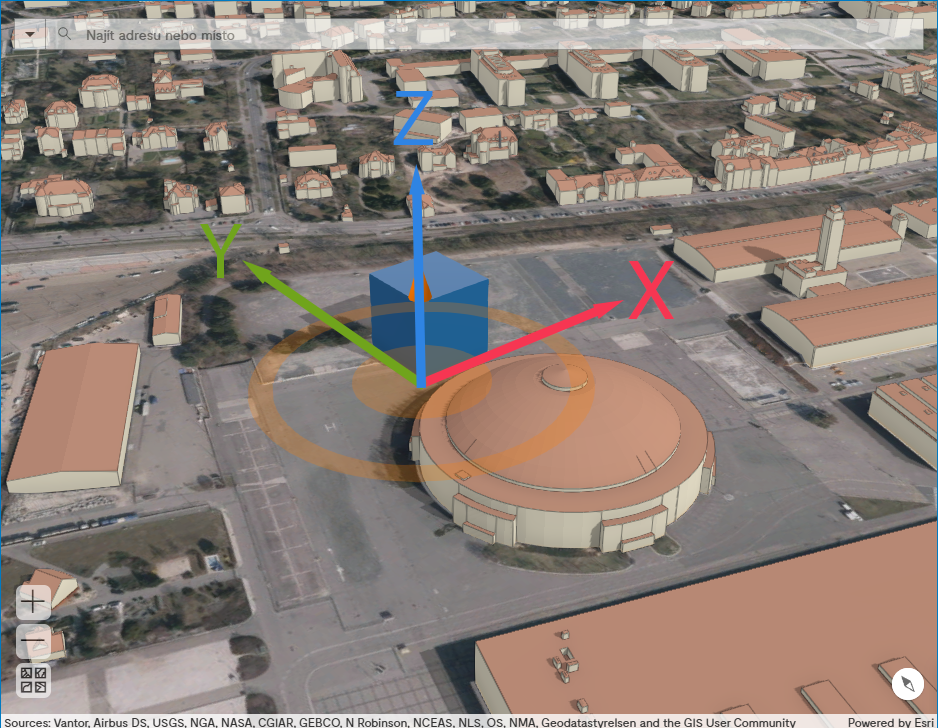
Orientace osy Y směřuje z jihu na sever a osa X ze západu na východ (Obr. 6). Osa Z směřuje zespoda nahoru a definuje výšku modelu (Obr. 7).
Stejně jako Blender ani SketchUp nepracuje se souřadnicovými referenčními systémy, proto stejný výše popsaný postup umístění lze použít i u něj (více Předpříprava dat: SketchUp).
Příprava modelu
Rozdíl mezi modelem a projektem lze najít v podsekci Model vs. projekt.
ArcGIS Pro
Import
Pokud nemáme 3D soubor ve formátu
multipatch, tak jej pro další krok
musíme do tohoto formátu převést.
ArcGIS Pro umožňuje převod z rozličných formátů.
Je nutné mít soubor ve správném souřadnicovém systému, který používá webová aplikace. Jedná se o WGS84 s WKID: 4326. Pokud daný model nemáme v tomto systému, tak pro funkcionalitu je nutné jej do něj po importu převést. Využijte nástroj Project.
Polygon Z
Jestliže máme model vytvořený pomocí
polygonu, který má přiřazenou souřadnici
Z, převedeme daný model
do formátu multipatch pomocí
nástroje
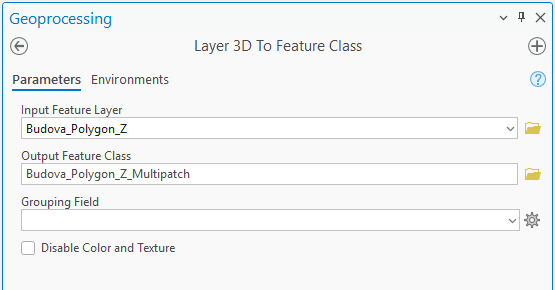
Layer 3D To Feature Class (3D Analyst).
Tento nástroj je dostupný pokud máme extenzi 3D Analyst
IFC, DWG
Do formátu multipatch z formátu IFC a
.dwg můžeme
převést dvěma způsoby.
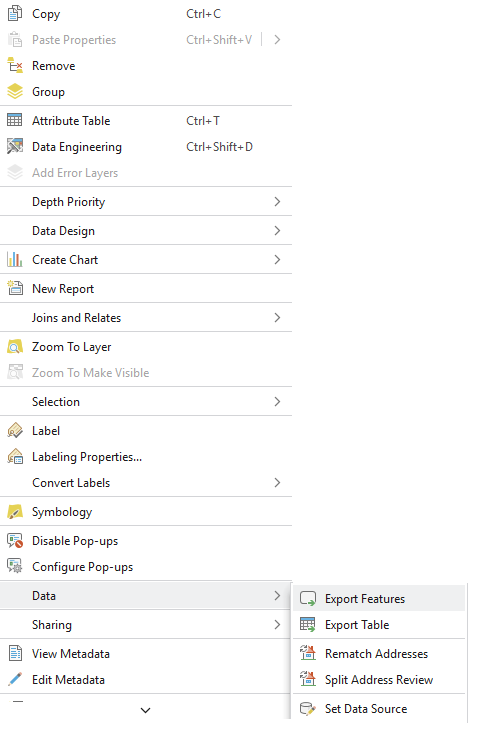
Buď na dané vrstvě zvolíme
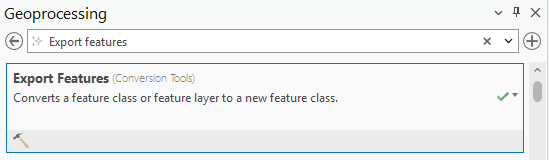
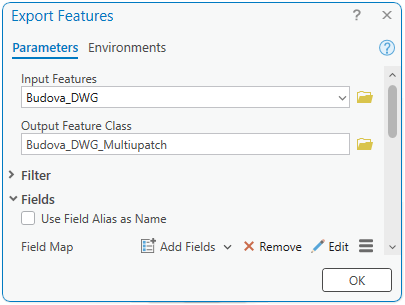
Data, a poté Export Features (Obr. 9) nebo vyhledáme nástroj
Export Features (Obr. 10) v geoprocesingových nástrojích (Obr. 11).
Ostatní 3D soubory
Podporované soubory jsou 3D Studio Max (.3ds), VRML and GeoVRML (.wrl), OpenFlight (.flt), COLLADA (.dae) a Wavefront OBJ models (.obj)
Pro převod do formátu
multipatch z výše popsaných souboru využijeme
geoprocesingový nástroj
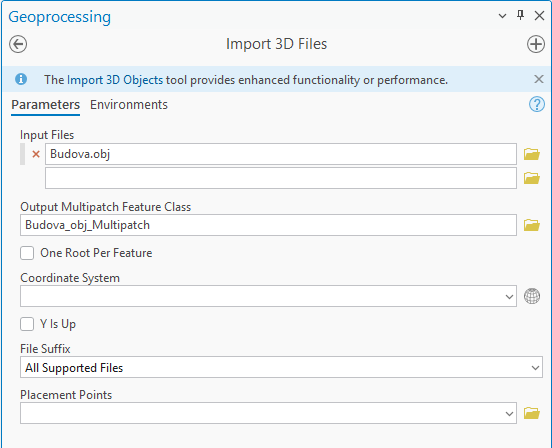
Import 3D Files.
Tento nástroj je dostupný pokud máme extenzi 3D Analyst
Export
Převod multipatch do souboru .glb
Nejdříve musíme přiřadit k multipatch správný
formát. Použijeme k tomu nástroj
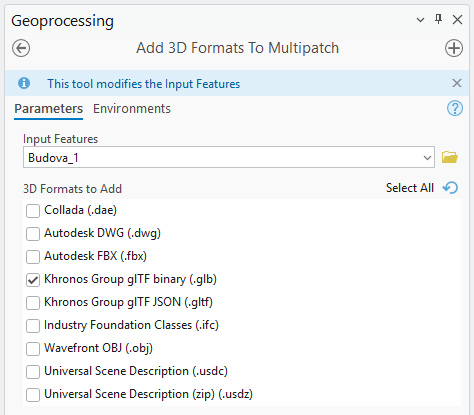
Add 3D Formats To Multipatch
(Obr. 13). Z vybraných formátu si
vybereme formát Khronos Group glTF binary (.glb).
Export souboru .glb
Následně vyexportujeme .glb soubor pomocí
nástroje
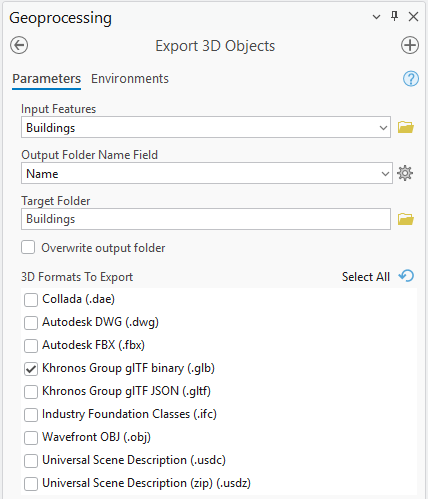
Export 3D Objects (Obr. 14). Ve volitelném
parametru Output Folder Name Field můžeme
zvolit sloupec, který
obsahuje
název naších modelů, pokud chceme rozdělit model na více
částí. Tento název se následně propíše do názvu složky např.
OID_1_Building_1 kdy
OID_1 je automaticky generovaný jedinečný
název z tohoto nástroje a Building_1 je
vyčtený název z vybraného sloupce. V příkladu níže je to
sloupec Name.
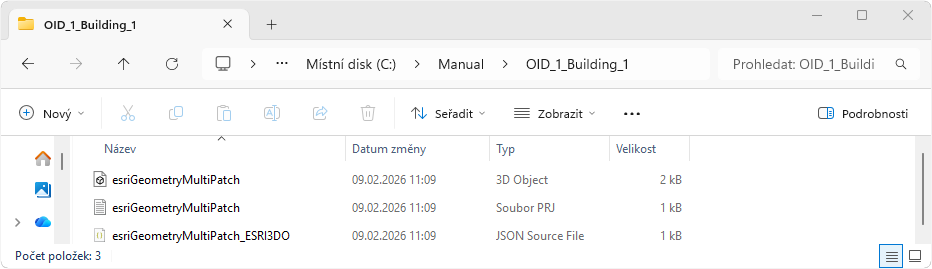
Pro každý model vzniká složka se souborem
.glb (samotný model), .prj (definice
souřadnicového referenčního systému) a
JSON (popisuje metadata modelu pro ArcGIS Pro a
mj. polohu
referenčního bodu). Obsah vidíme i na Obr. 15.
Blender
Stejně jako u následující podsekce SketchUp i Blender přímo nepracuje se souřadnicovými referenčními systémy, proto je nutné mít vždy model umístěn relativně k počátku (více v sekci Souřadnicový systém GIS vs. softwaru 3D grafiky). Pokud se chcete o využití Blendru pro architekty dozvědět více, můžeme vám doporučit tento youtube kanál Blender 3D Architect.
Níže popsaný návod je vytvořen pro verzi Blendru 5.0, v jiných verzích se postupy mohu lišit.
Import
Pokud 3D model přímo nevytváříme v Blendru, je doporučeno vždy neumisťovat model v souřadnicových referenčních systémech např. S-JSTK nebo WGS84. Blender neumí pracovat se souřadnicovými referenčními systémy. Model se nám sice v aplikaci načte, ale bude umístěn ve velké vzdálenosti od počátku. Tím pádem se nám bude s modelem špatně pracovat a umístění na potřebné nulové souřadnice bude nadmíru složité.
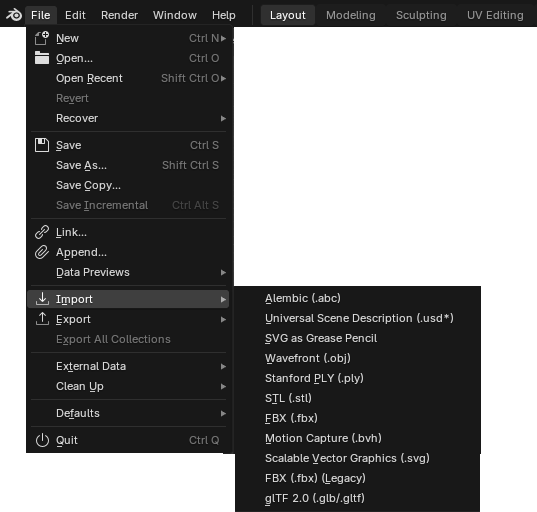
Formáty které je možné defaultně vkládat do blendru, jsou závislé na aktuální verzi blendru. Ve verzi 5.0 jsou dostupné formáty uvedeny v Obr. 17.
I když není v základu umožněno do Blendru
importovat veškeré soubory, tak většinou se dá
v Blendru použit potřebný plugin, který nám to
umožní. Např. v
tomto videu
se můžete dozvědět jak do blendru importovat .dwg.
Export
Pro nahrání modelu do aplikace je
potřebné mít model uložený v podporovaném
formátu .glb. Na rozdíl od SketchUpu, má Blender ve výchozím nastavení
možnost exportu do požadovaného formátu. Soubor do
správného formátu .glb exportujeme vyhledáním
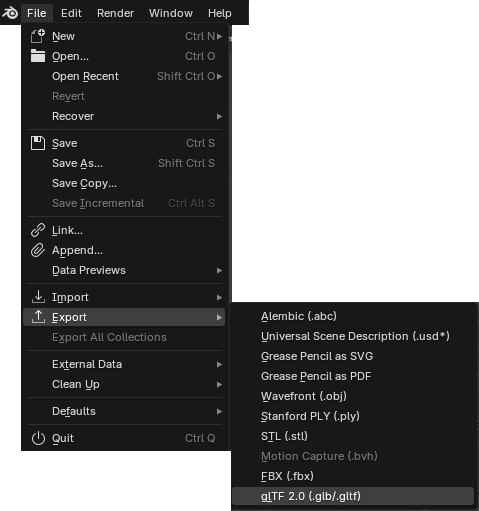
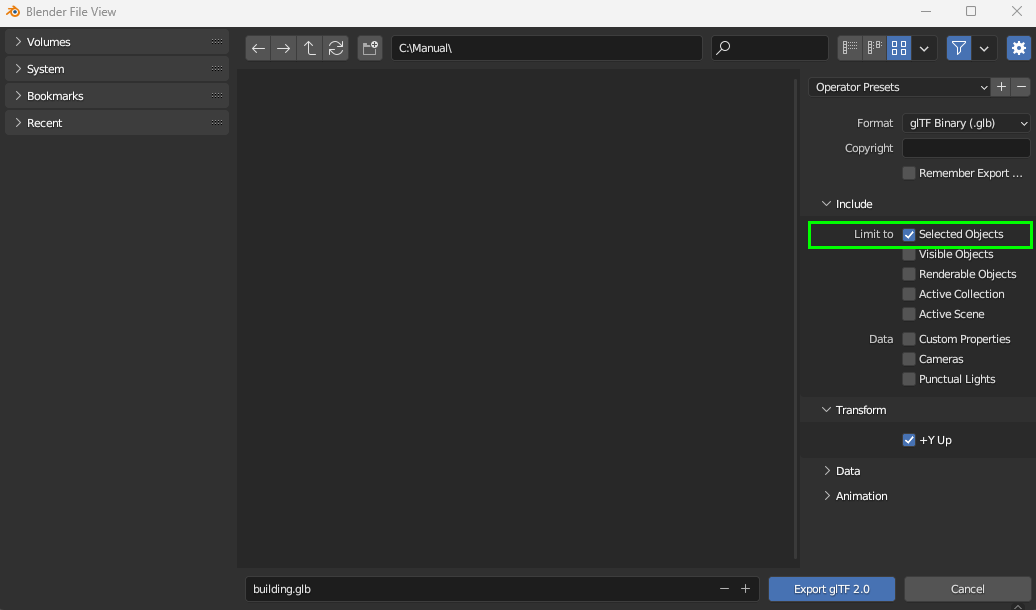
File > Export > glTF 2.0 (.glb/.gltf).
Po otevření následujícího okna můžeme vše
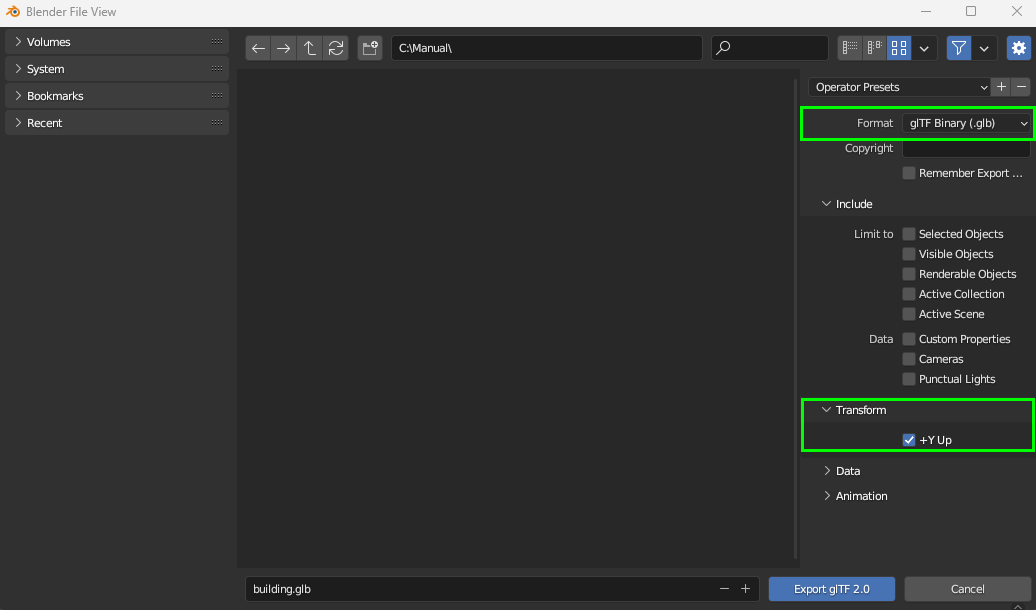
ponechat ve výchozím nastavení. Jen se ujistíme že Format je nastavený na
glTF Binary (.glb) a v sekci Transform je
zakliknuté pole +Y Up (Obr. 19).
Pokud máme v Blendru více objektů, je doporučené si vybrat jen model, který chceme exportovat, a poté při exportu zaškrtnout políčko Limit to - Selected objects (Obr. 20).
SketchUp
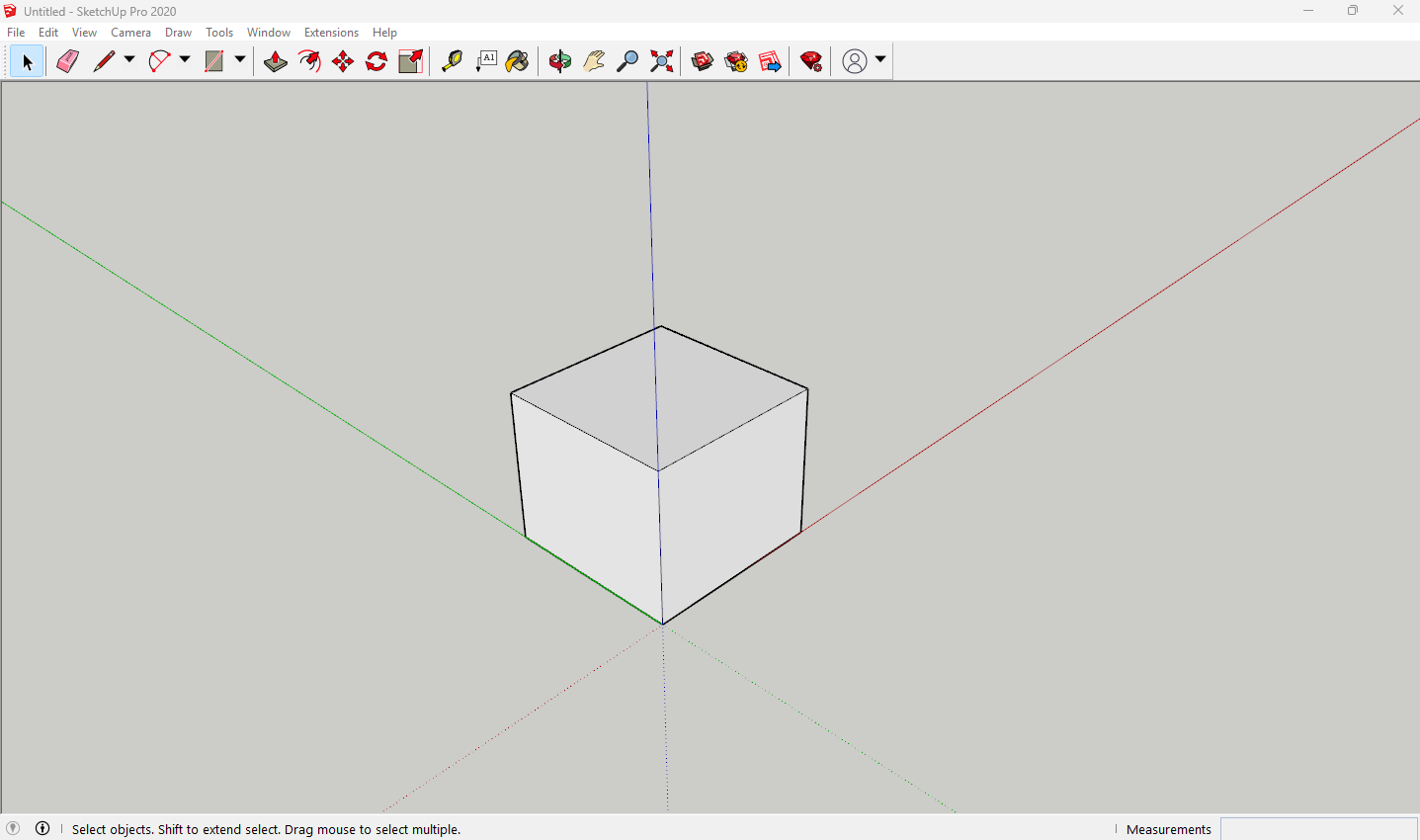
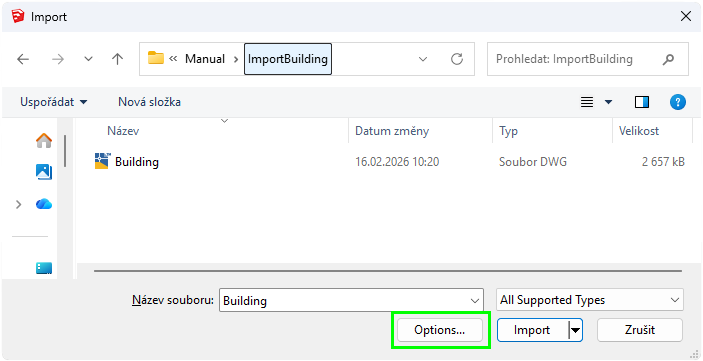
Stejně jako u softwaru Blender i SketchUp přímo nepracuje se souřadnicovými referenčními systémy, proto je nutné mít vždy model umístěn relativně k počátku (více v sekci Souřadnicový systém GIS vs. softwaru 3D grafiky).
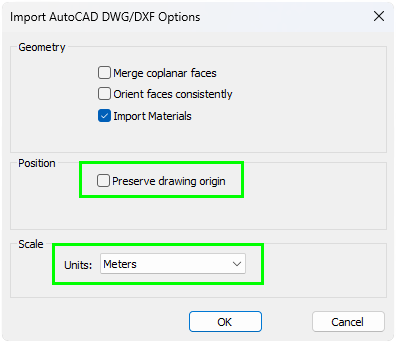
Export
Jelikož se model nejdříve musí převést do formátu
.glb a tento datový formát není v defaultní podobě u
SketchUpu pro export přítomný, je doporučeno si stáhnout extenzi
SketchUp glTF Exporter.
Po stažení a nainstalování výše zmíněné extenze můžeme přejít k
samotnému exportu.
Extension → SKP gLTF Exporter → Export Binary glTF 2.0
(.glb). V tomto kroku je nutné zvolit soubor .glb, nikoliv
.gltf.

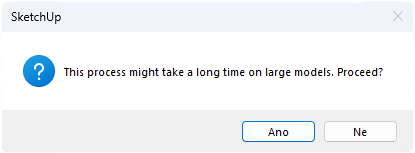
Před samotným převodem jsme upozornění na to, že proces může zabrat nějaký čas; záleží vždy na velikosti modelu.
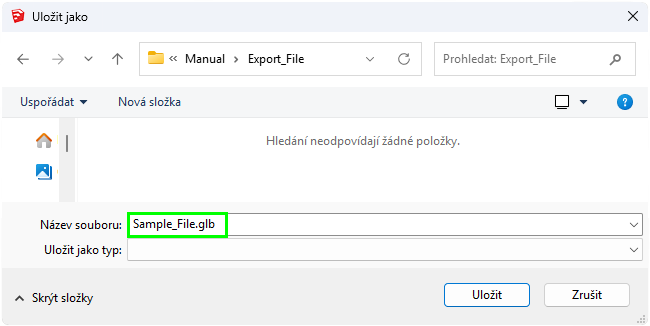
V následujícím kroku je zásadní, aby jsme zadali
název souboru i s příponou souboru. V našem
případě, kdy jsme použili export do souboru .glb, tak za název našeho souboru doplníme extenzi
.glb (Obr. 27).
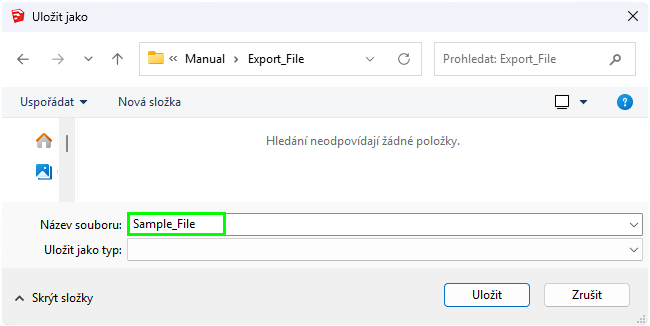
Pokud by jsme k názvu nepřidali extenzi (Obr. 28), tak tento soubor bychom nemohli nahrát do mapové aplikace.
Příprava projektu
Webová aplikace
Model můžeme exportovat jako projekt pomocí aplikace. Postup je uveden v sekci Export do projektu.
ArcGIS Pro
Projekt můžeme vytvořit i v aplikaci ArcGIS Pro. Nejprve vytvoříme model ve formátu .glb. Poté můžeme na další krok níže.
Vytvoření balíčku ZIP → Projekt
Po exportu si zobrazíme složku z vytvořenými soubory (Obr. 30).
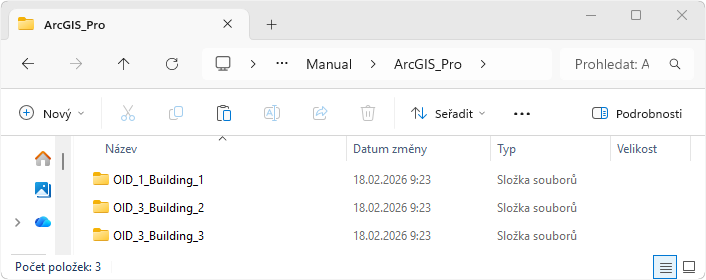
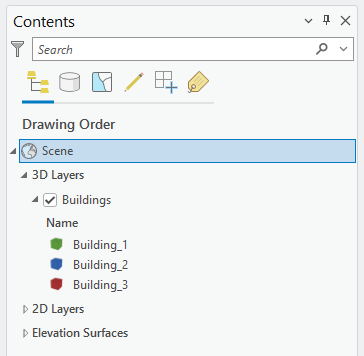
V našem vzorovém případě se vytvořily ve složce tři podsložky, jelikož vložený model měl tři části. Z kolika častí je model složený, lze zjisti v atributové tabulce dané vrstvy (Obr. 31).
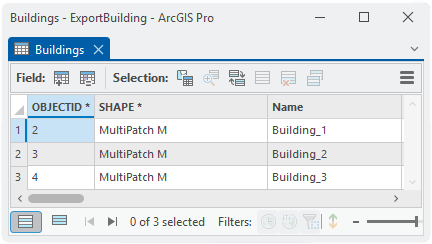
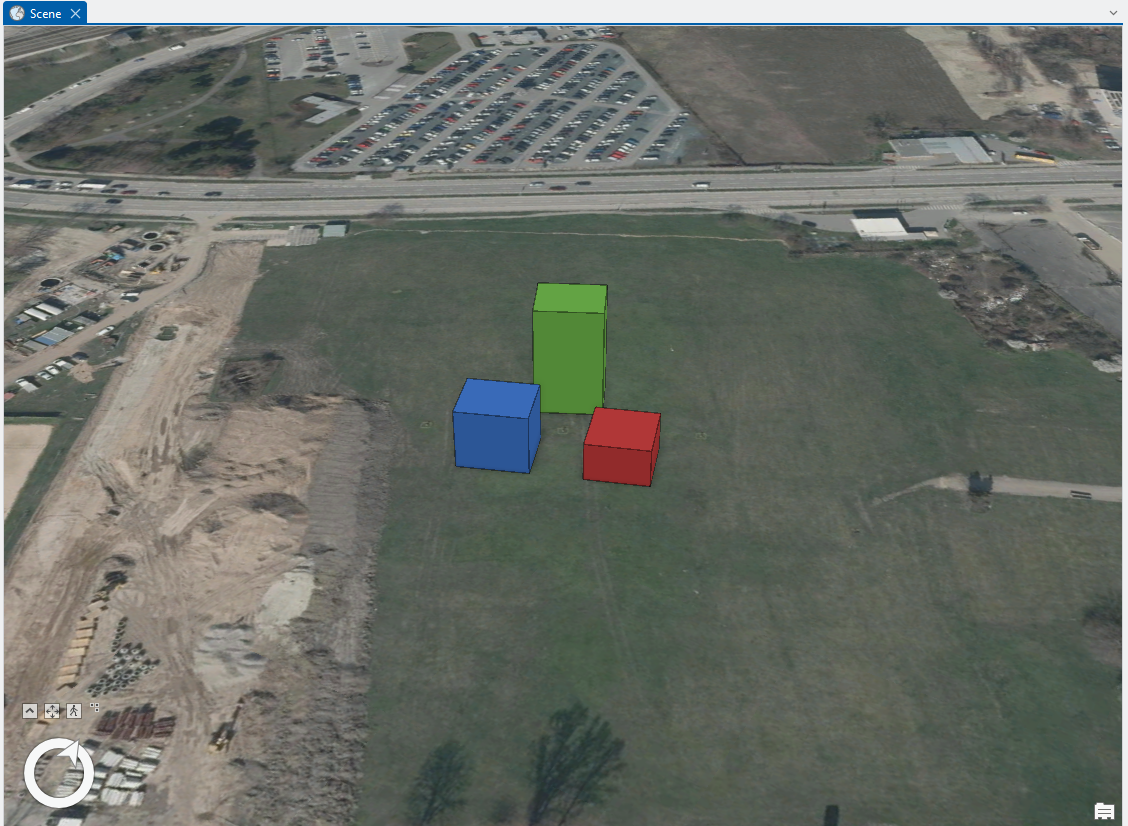
Kolik máme v atributové tabulce prvků, na tolik části je naše budova anebo soubor budov rozložen a tolik vzniká projektů. Pro názornost jsme k prvkům přiřadili rozdílnou symbologii (Obr. 32, Obr. 33).
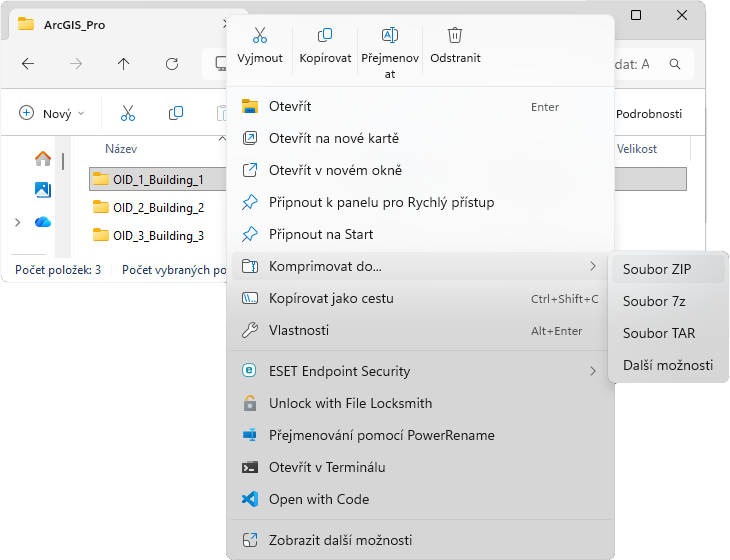
Jednotlivé složky komprimujeme pomoci metody
ZIP (Obr. 34) a vzniká
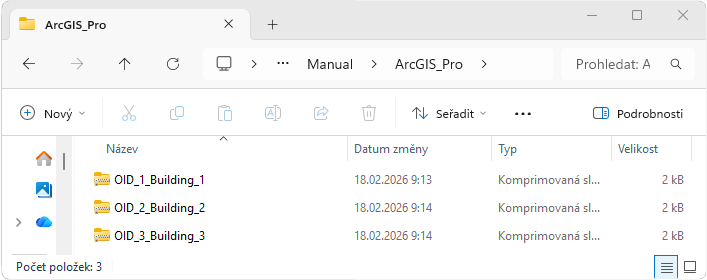
podporované schéma projektu pro nahrání do aplikace. Pokud chceme
zachovat veškeré prvky musíme proces komprimace provést na všech
dříve vytvořených složkách (Obr. 35).
Výsledné jednotlivé soubory (balíčky ZIP = projekty) můžeme postupně
načíst
do mapové aplikace a
umístit
automaticky na správné souřadnice jako projekty.