Export do projektu

Aktivace nástroje

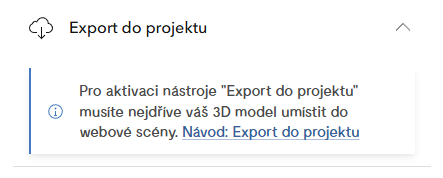
Nejprve je třeba vložit model ve formátu .glb do aplikace (načíst a umístit), tím je Export do projektu zaktivován.

Obr. 1 Část Export Modelu do Projektu nástroje Vložení dat před aktivací
Název projektu

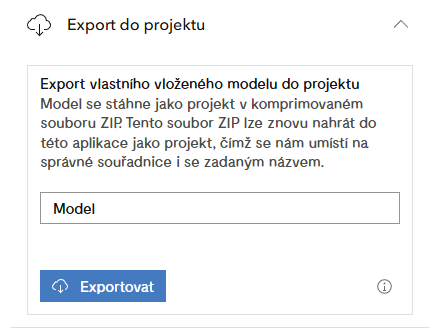
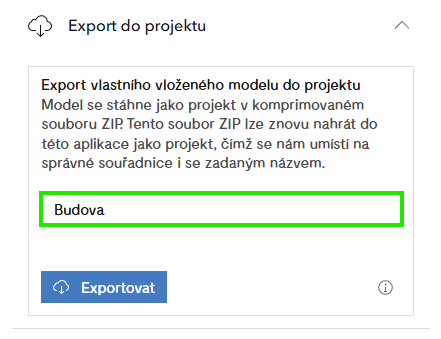
Po aktivaci (Obr. 2) se předvyplní název projektu. V textovém poli si můžeme zvolit libovolný název projektu (např. Budova 1 Obr. 3).

Obr. 2 Část Export modelu do projektu nástroje Vložení dat po aktivací
Obr. 3 Zadání názvu projektu
Balíček ZIP → Projekt

Pokud stiskneme tlačítko Export modelu, vytvoří se nám balíček ZIP (Obr. 4), který si můžeme uložit na svém disku. Následně lze tento balíček ZIP znovu načítat a umísťovat do aplikace už jako projekt.
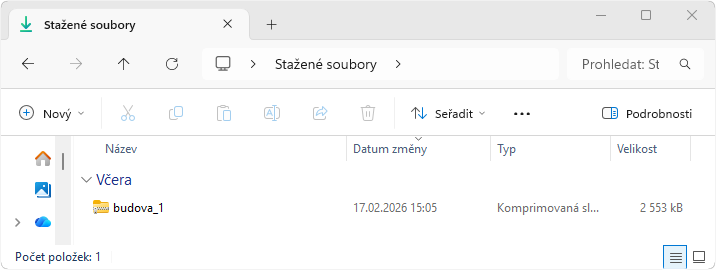
Obr. 4 Balíček ZIP v stažených souborech

Balíček ZIP obsahuje dva soubory (Obr. 5):

  • model.glb (Obr. 6) reprezentuje model ve formátu .glb
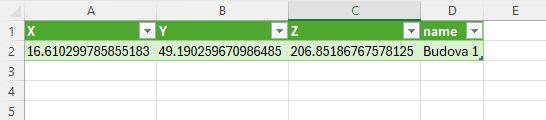
  • data.csv (Obr. 7) obsahuje souřadnice X, Y, Z referenčního bodu a název daného projektu
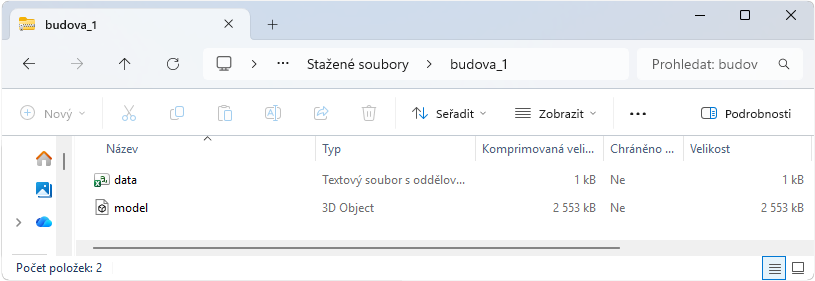
Obr. 5 Složka se soubory model.glb a data.csv
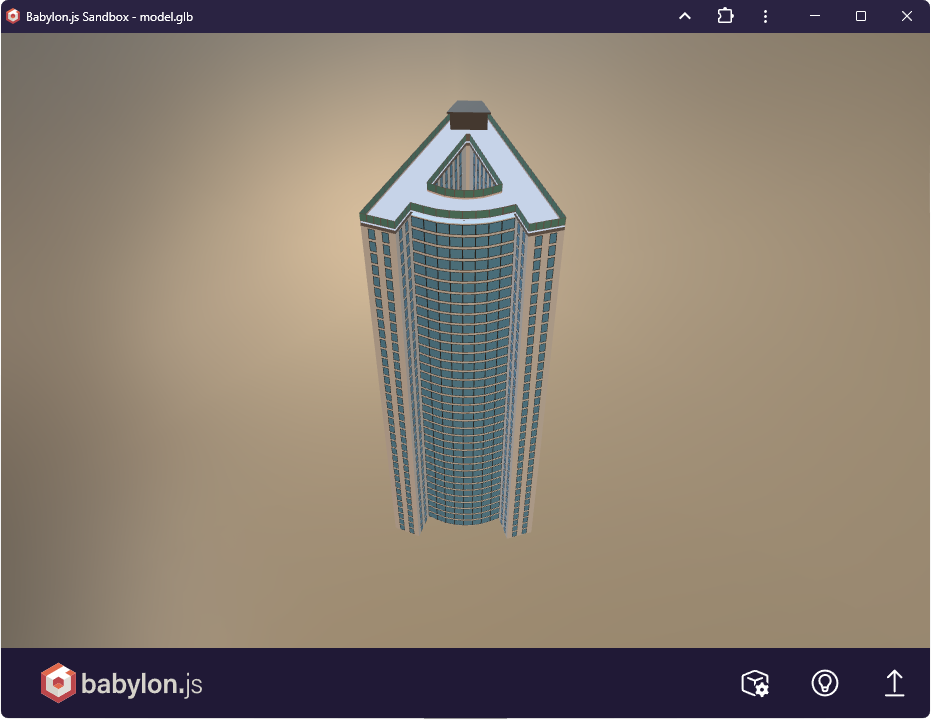
Obr. 6 Soubor model.glb zobrazený v aplikaci Babylon.js
Obr. 7 Atributy v CSV souboru data.csv