Nahrát 3D data
Model vs. projekt
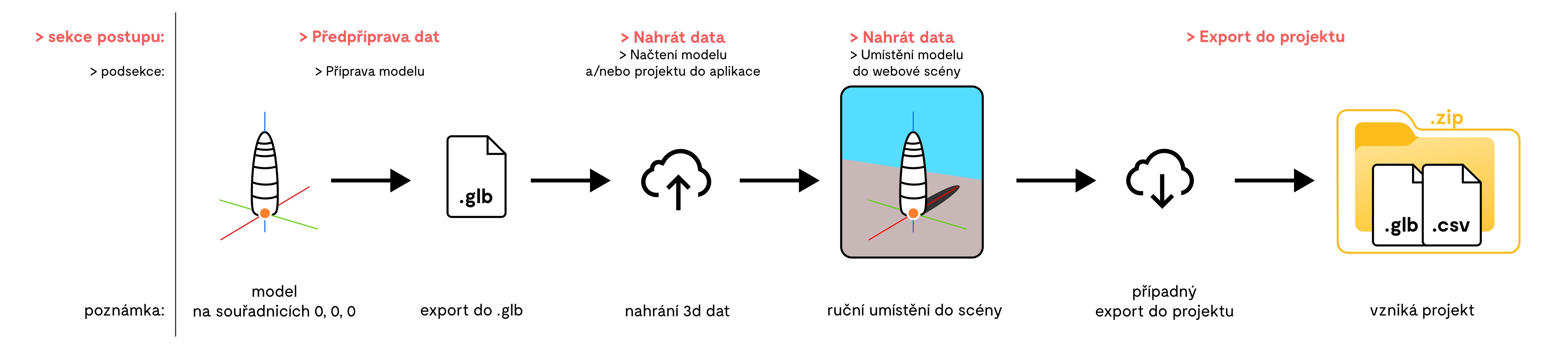
Do aplikace lze nahrát model bez zeměpisných souřadnic ve formátu
.glb a ručně umístit do webové scény nebo nahrát
projekt ve formátu ZIP v požadovaném schématu s již
definovanými zeměpisnými souřadnicemi.
Ani model, ani projekt se nenahrává na žádné serverové uložiště – je jen dočasně vytvořen ve vašem prohlížeči. Po znovu načtení aplikace se tato dočasná data vymažou.
Vkládání dat je primárně vytvořené pro desktopová zařízení; u mobilních zařízení je funkcionalita omezená (viz Umístění modelu do webové scény).
Maximální velikost nahrávaného souboru je 50 MB
Model
Aplikace podporuje jen formát GL Transmission Format (binární)
.glb. Tento formát neobsahuje zeměpisné souřadnice,
aplikace ale umožňuje umístit model do 3D webové scény, čímž je
georeferencován (do souřadnicového referenčního systému WGS84). Model
je možné exportovat jako projekt, a to částí nástroje Vložení 3D dat:
Export do projektu. O projektu viz další sekce. V sekci
Předpříprava dat
je uveden postup, jak správně vytvořit soubor .glb v softwarech pro 3D
grafiku.
Projekt
Projekt je načítán do aplikace ve formátu ZIP. Obsahuje vždy
model ve formátu .glb, má stanovený
název a je umístěn do
souřadnicového referenčního systému WGS 1984 (WKID: 4326). Právě
projekt umožňuje jednoduše sdílet záměr s třetími
osobami.
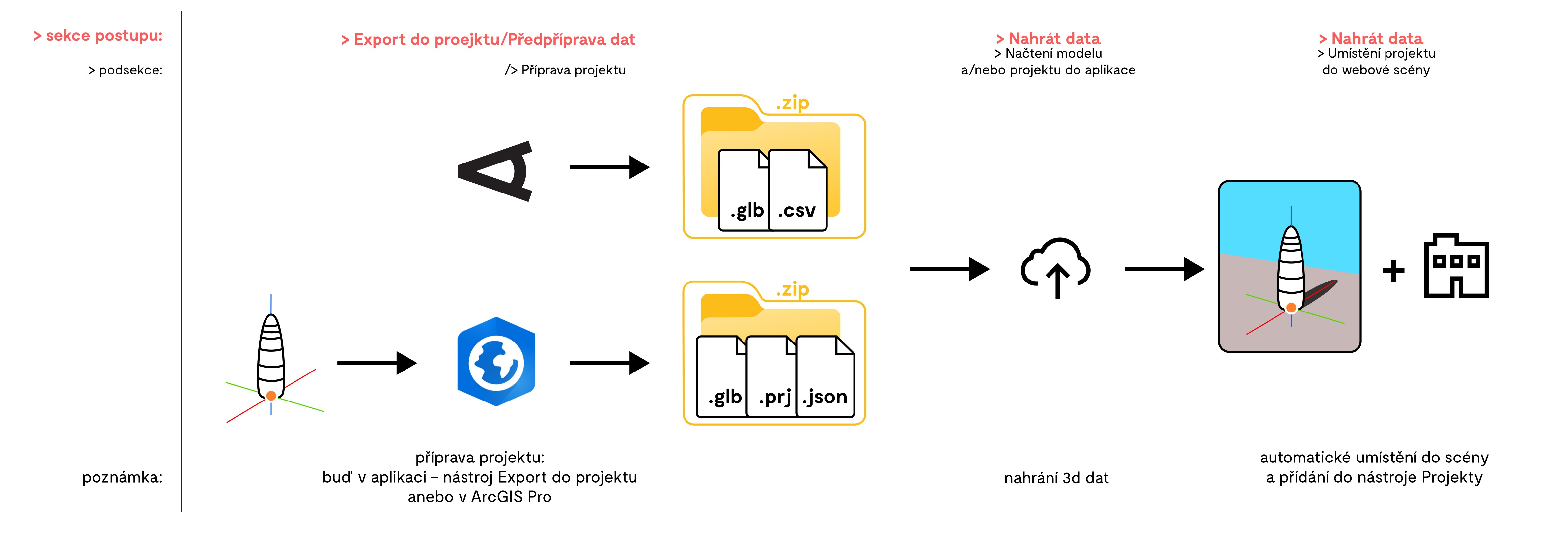
V aplikaci lze projekt v požadovaném schématu jednoduše vytvořit
nástrojem Vložení 3D dat, a to částí
Export do projektu. Projekt se poté objeví v nástroji
Projekty. Schéma balíčku ZIP od projektu obsahuje model a soubor
CSV se zeměpisnými souřadnicemi vztažného bodu a názvem projektu.
Balíček ZIP od projektu je navíc
možné dopředu předpřipravit mimo webovou aplikaci v
ArcGIS Pro
(více v sekci
Předpříprava dat, podsekce Příprava projektu: ArcGIS Pro) a poté stejným způsobem načíst do aplikace. Schéma balíčku je pak
částečně odlišné – místo souboru CSV obsahuje soubor
.prj s definicí souřadnicového referenčního systému a JSON s
metadaty modelu pro ArcGIS Pro.
Nahrání modelu a/nebo projektu do aplikace
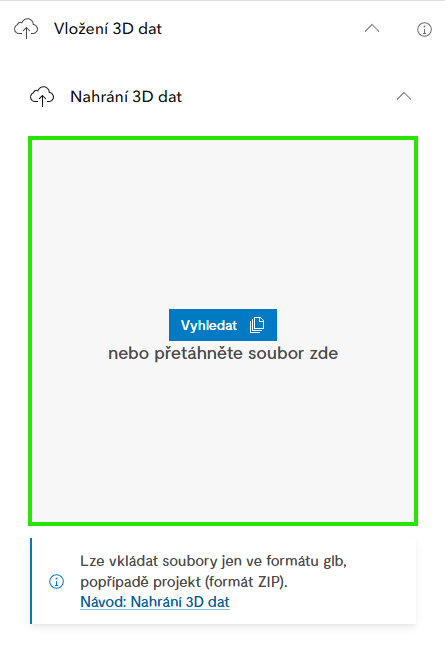
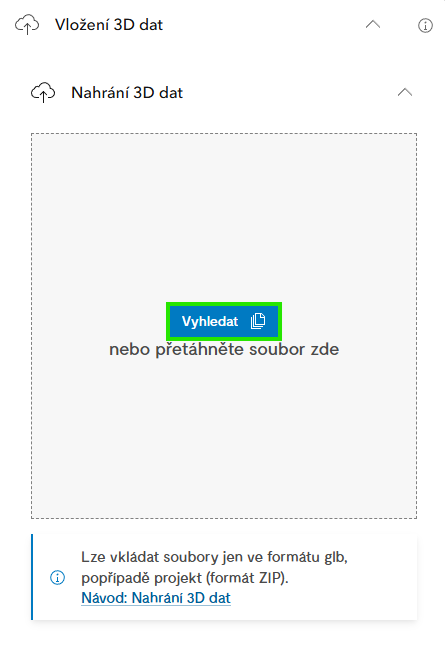
Nahrát data (jak model, tak projekt) do webové aplikace je možné dvěma způsoby. První je volné přetažení souboru do čtverce pro vložení (Obr. 1). Druhý způsob tkví ve vyhledání souboru na vašem zařízení pomocí tlačítka Vyhledat (Obr. 2).
Umístění modelu do webové scény
Model
je vždy ve formátu .glb
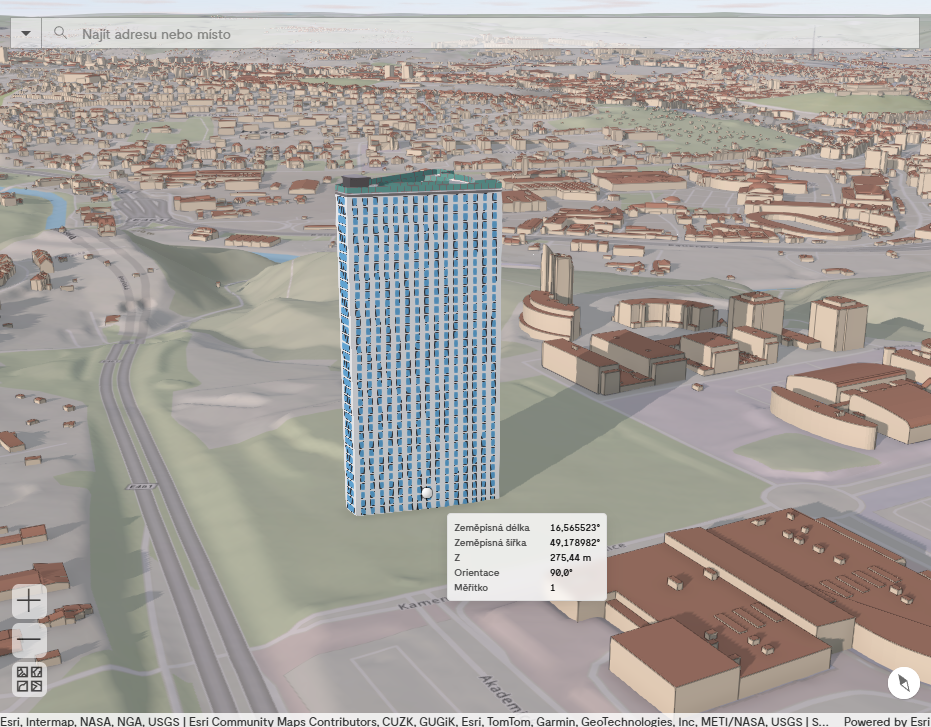
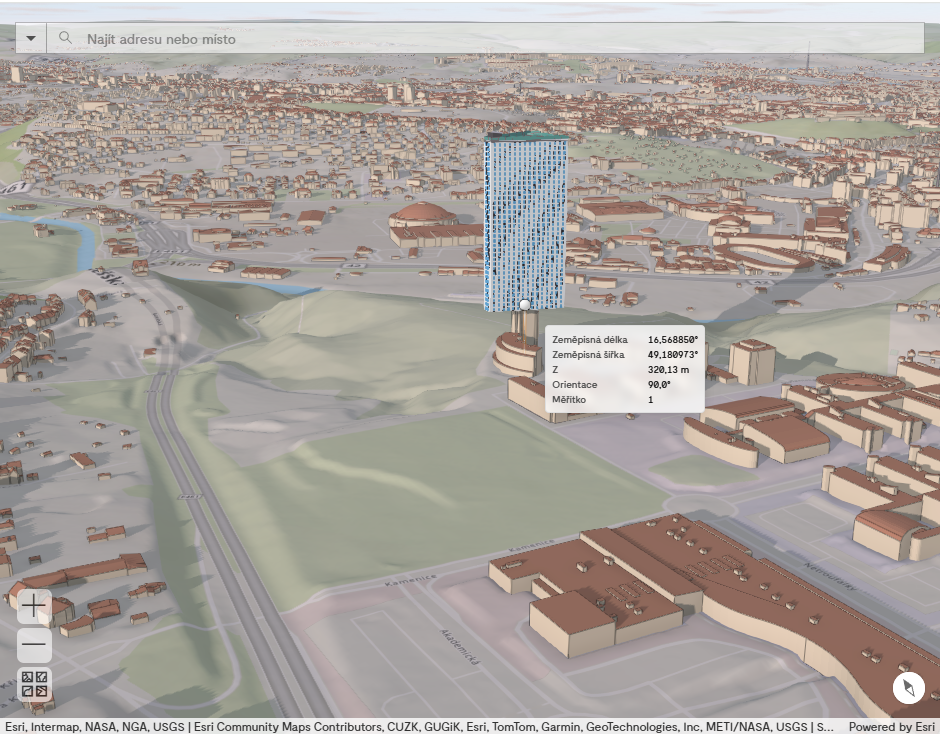
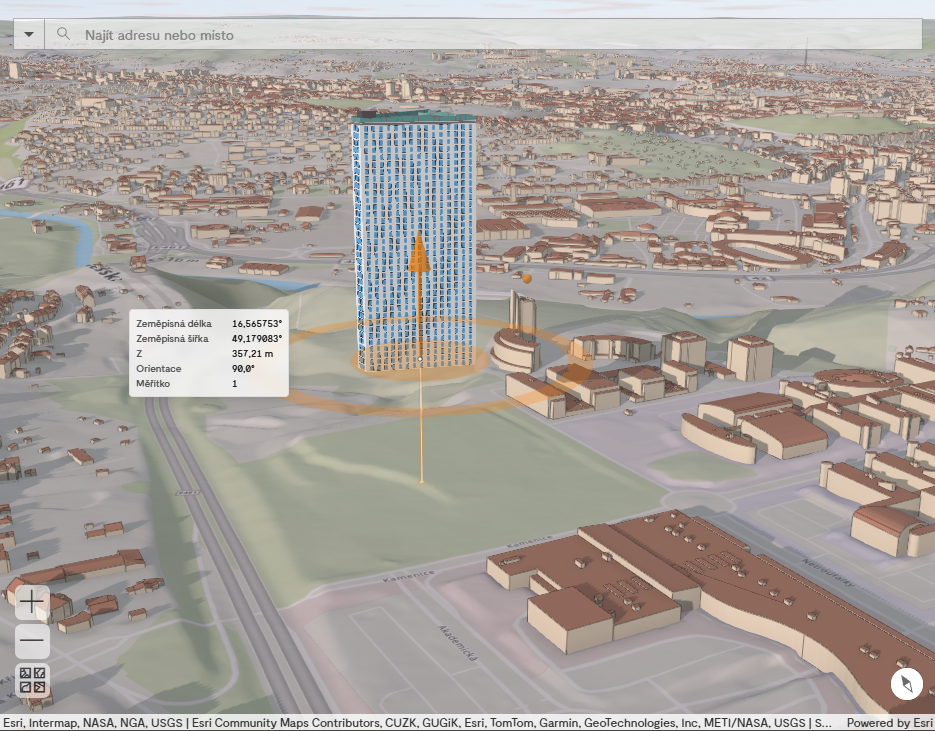
Po načtení modelu do aplikace se nám model objeví ve webové scéně, a to v místě kurzoru (referenčního bodu), zatím neuchycený. Při posunování kurzoru nad webovou scénou se nám model přichytává na terén (Obr. 3) i na budovy (Obr. 4). V momentě, kdy najdeme správnou polohu, stisknutím levého tlačítka model umístíme anebo stisknutím klávesy Tabulátoru aktivujeme okno pro zadání přesných souřadnic, rotaci/orientace a měřítka (pro mobilní zařízení je tato možnost nedostupná). Klávesou Enter hodnoty potvrdíme.
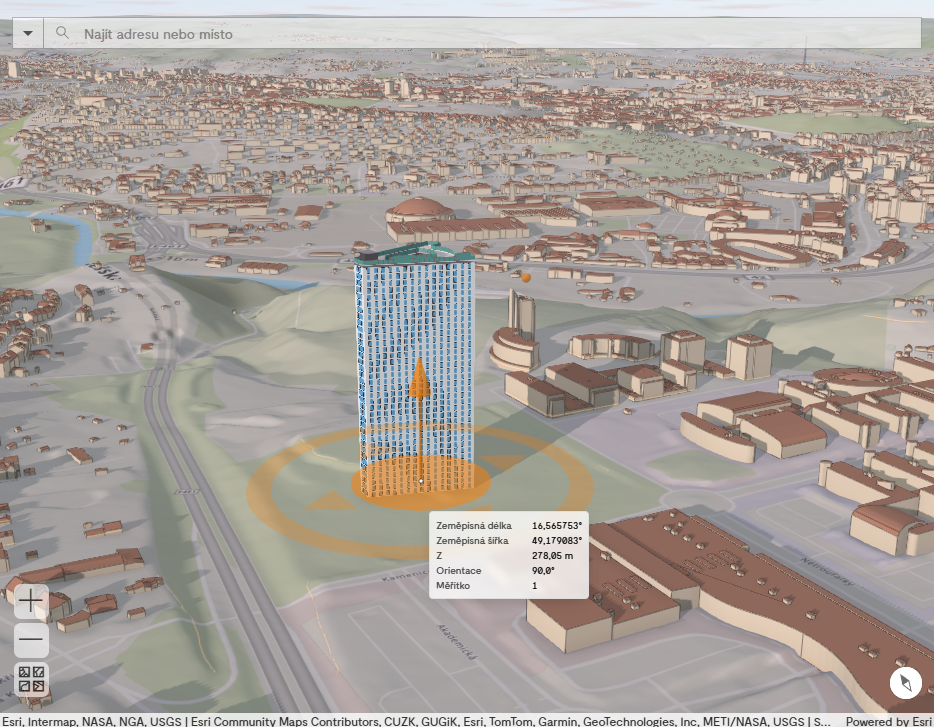
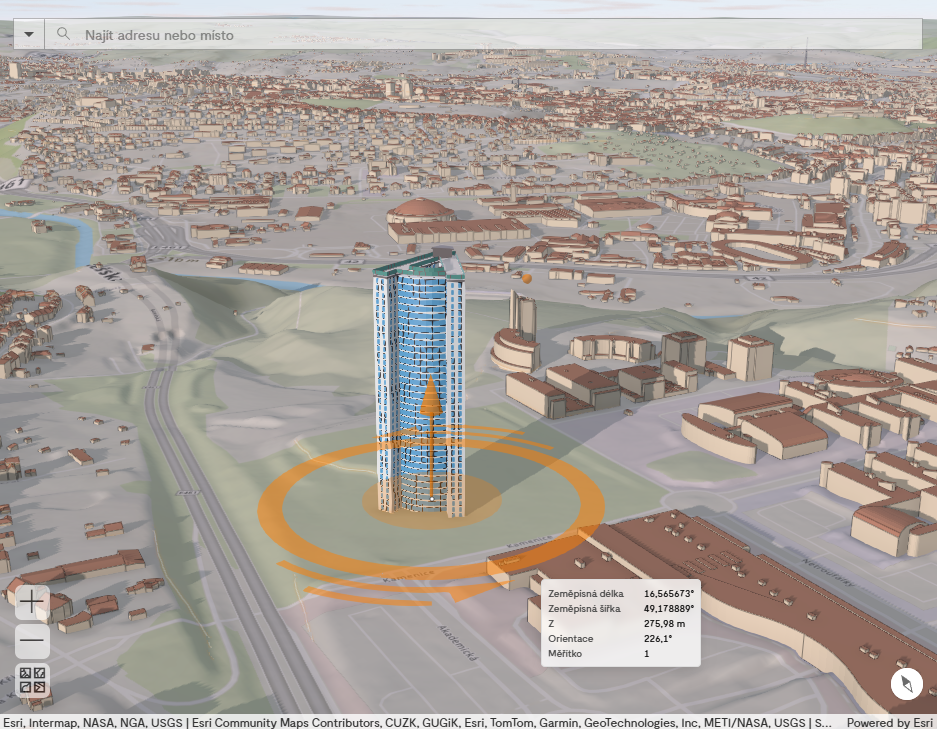
Po umístění můžeme nadále upravit polohu (středový oranžový kruh; Obr. 5), rotaci/orientaci (oranžový obvodový kruh; Obr. 6) nebo výšku (oranžová šipka; Obr. 7) Modelu. Popřípadě můžeme pomoci stisknutí Tabulátoru opět nastavit přesné souřadnice, rotaci/orientaci a výšku a měřítko.
Umístění projektu do webové scény
Projekt
je vždy ve formátu ZIP s daným schématem.
Po vybrání příslušného balíčku ZIP na disku se objeví
okno s vyzváním k zadání názvu projektu (viz následující
podsekce
Název projektu) a až poté se projekt přidá do scény (Umístění do webové scény) včetně
správného umístění na souřadnice, rotace/orientace, výšky a měřítka.
Název projektu
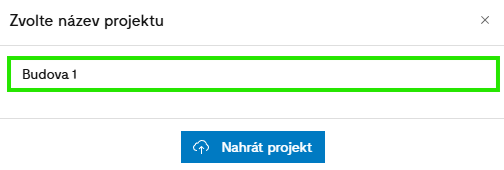
Po nahrání Projektu do aplikace (Načtení modelu a/nebo projektu do aplikace) se nám zobrazí vyskakující okno, do kterého zadáme název projektu (Obr. 8). Toto pole se nám automaticky předvyplní, ale je možné název upravit. Stisknutím Nahrát projekt název potvrdíme.
Umístění do webové scény
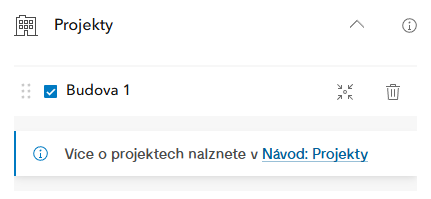
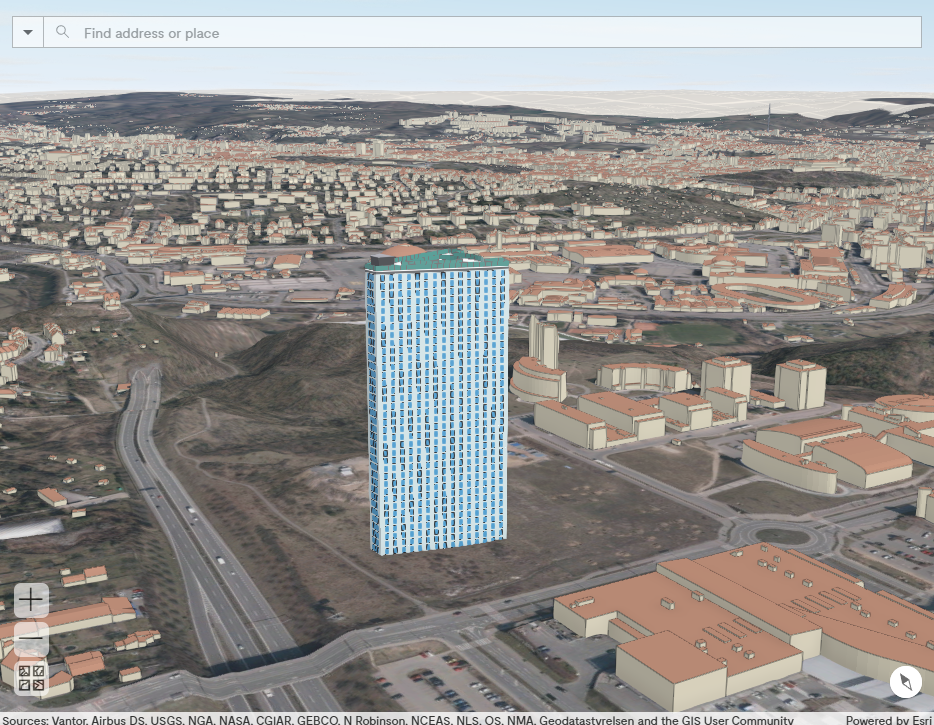
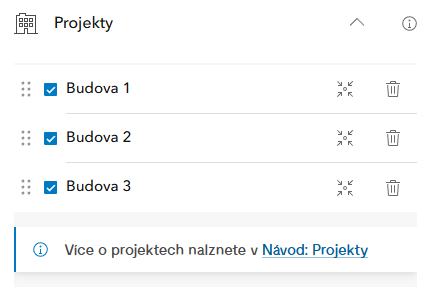
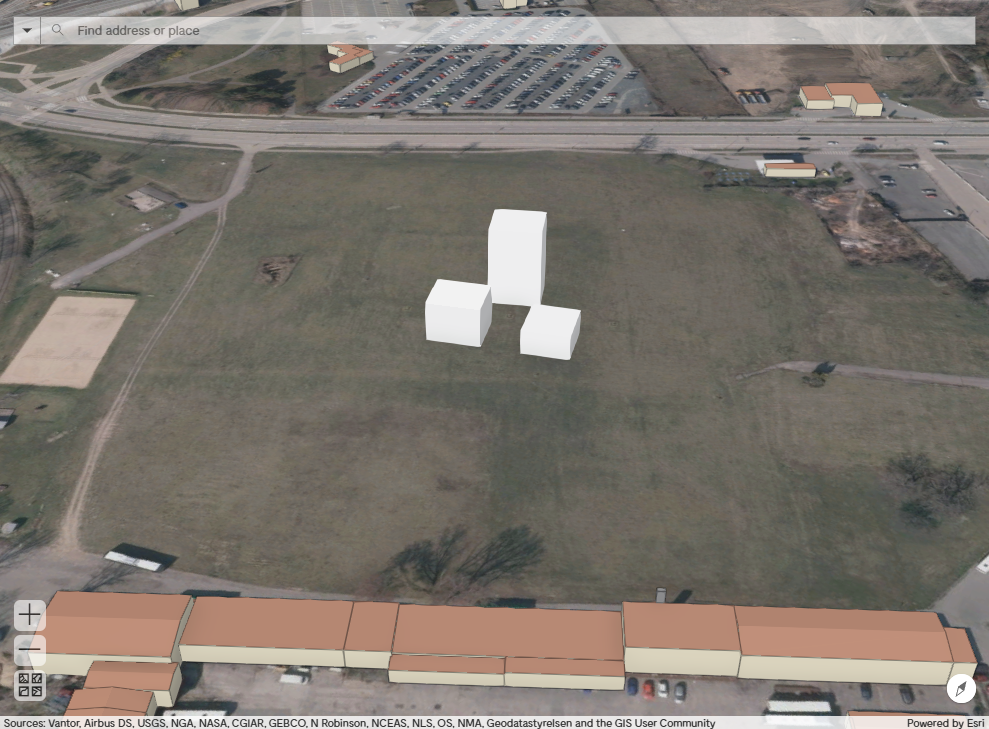
Po potvrzení názvu projektu se nám v nástroji Projekty vytvoří prvek s názvem daného projektu (Obr. 9). Ve webové scéně se nám umístí model z projektu na správné souřadnice (Obr. 10). Takto můžeme do aplikace vložit více projektů (Obr. 11, Obr. 12).
Smazání modelu a/nebo projektu
Model je možné smazat z aplikace po vybrání kliknutím ve webové scéně a stisknutím klávesy Delete. Projekt je možné vymazat pouze v nástroji Projekty.
Znovunačtení okna prohlížeče vymaže všechny modely i projekty!