Nástroje
Seznam vrstev
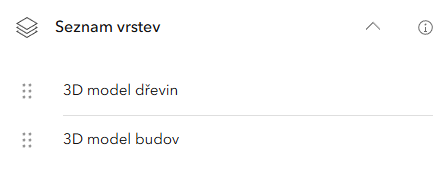
Zobrazení dostupných vrstev v 3D modelu města Brna. S podrobným 3D modelem města Brna je v aplikaci také dostupná vrstva z pasportu zeleně.
Projekty
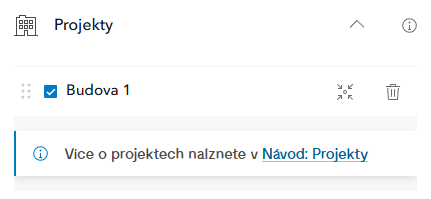
Projekty se zobrazí až po nahrání správných souboru ZIP do mapové
aplikace. A to buď dříve vytvořených balíčku pomocí panelu
Export do projektu
anebo vytvořených při exportu z
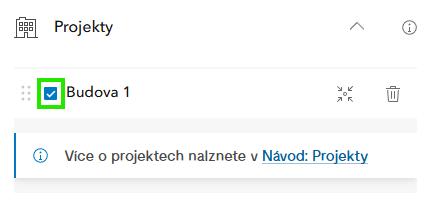
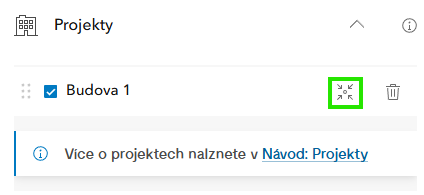
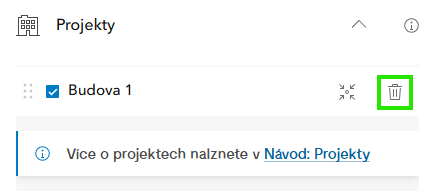
ArcGIS Pro. Po nahrání si můžeme načtený objekt zapnout nebo vypnout (Obr. 3), přiblížit se na daný objekt (Obr. 4), popřípadě tento objekt ze scény vymazat (Obr. 5).
Vložení 3D dat
Tato skupina nástrojů nám slouží pro práci s vlastními 3D modely a projekty. V části Nahrání 3D dat se dočtete o tom, jak se do scény vkládá model či projekt, v části Export do projektu se můžete dozvědět, jak váš model z této aplikace exportovat do projektu, popřípadě v části Předpříprava dat se můžete více dočíst, jak správně předpřipravit data v různých softwarech.
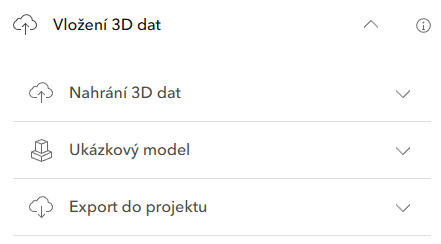
Nástroj pro vkládání vlastních 3D dat se skládá ze tří sekcí. První sekce Nahrát data nám slouží k nahrání modelů a projektů do aplikace. Druhá je Ukázkový model – umožňuje využít pro zkušební účely vzorový model, který si lze umístit do webové scény. Třetí sekce Export do projektu vložený model exportuje do projektu.
Nahrání 3D dat
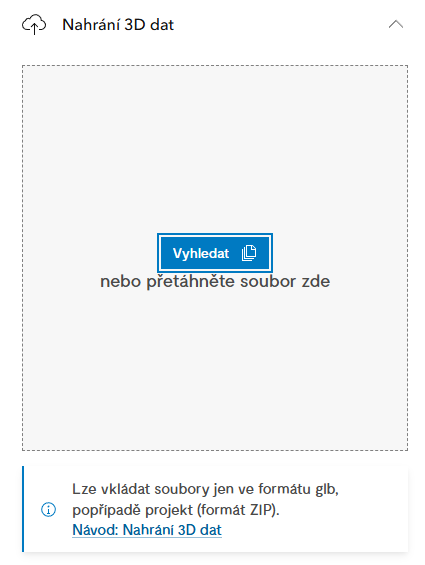
Tato část slouží k nahrání vlastního modelu či projektu. Data lze do aplikace nahrát dvěma způsoby. První je volné přetažení souboru do čtverce pro vložení. Druhý způsob tkví ve vyhledání souboru na vašem zařízení pomocí tlačítka vyhledat. Více o tom, jak do aplikace nahrát 3D data, se dočtete v podsekci Nahrání modelu a/nebo projektu do aplikace.
Ukázkový model
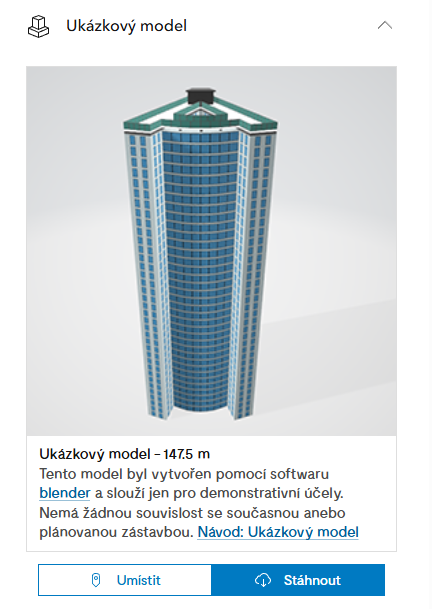
Tato část slouží pro umístění ukázkového modelu (Obr. 8) do aplikace. Model lze přímo umístit (Obr. 9) do webové scény a nebo si jej můžete stáhnout (Obr. 10) a posléze vložit pomocí panelu Nahrání 3D dat a načíst a umístit podle návodu.
Ukázkový model byl vytvořen v softwaru blender a slouží pouze jako ukázkový objekt. Nemá žádnou souvislost s žádnou současnou ani plánovanou zástavbou.
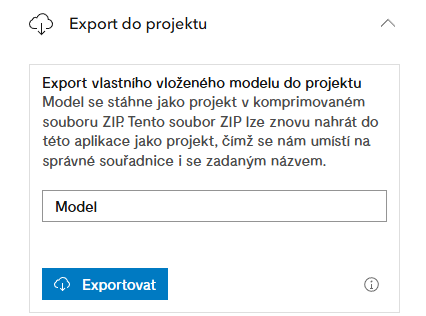
Export do projektu
Tato část slouží k exportu vloženého
modelu
do balíčku ZIP, tedy
projektu, pro uložení jeho umístění ve scéně a tím i snadnější sdílení s dalšími
osobami (více v sekci
Export do projektu).
Analýza viditelnosti
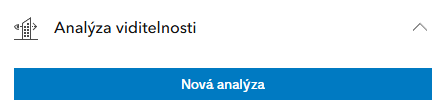
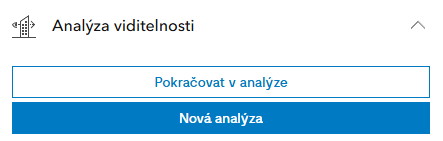
Tento nástroj slouží k analýze viditelnosti ze zvolených pozorovacích bodů. Nástroj aktivujeme když stiskneme tlačítko Nová analýza (Obr. 12).
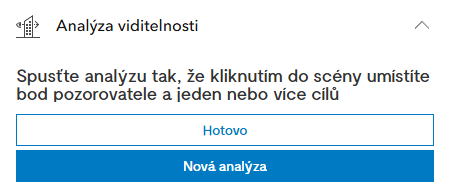
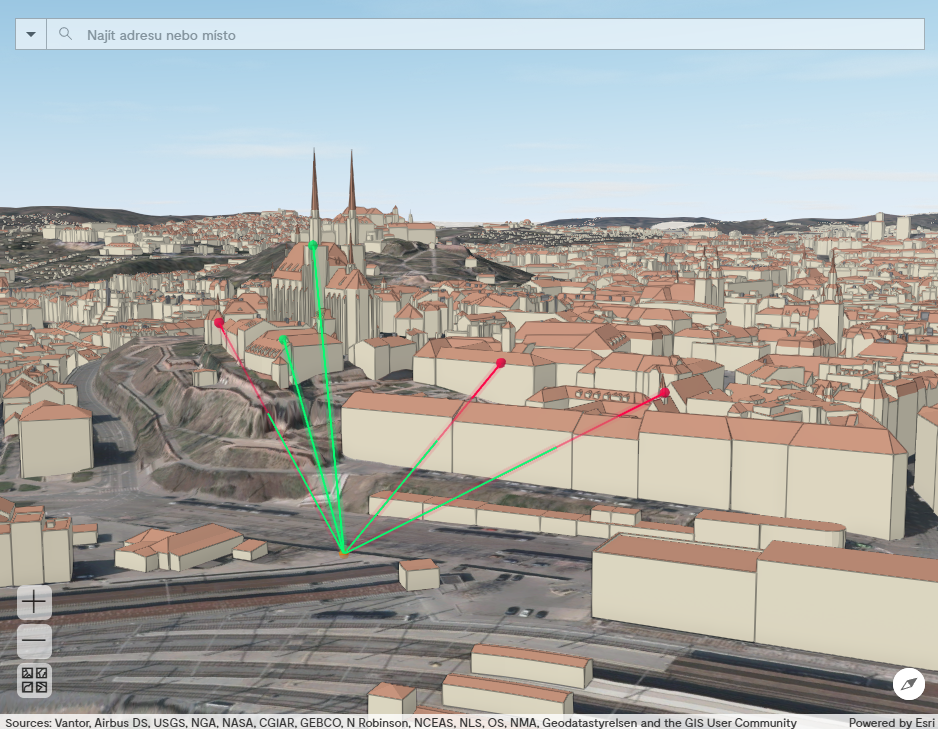
Po spuštění analýzy jsme vyzvání k vložení jednoho bodu pozorovatele a jednoho nebo více pozorovaných cílů (Obr. 13). Bod pozorovatele (Obr. 14) i pozorované body (Obr. 15) se přichytávají ke všem objektům které se ve webové scéně nacházejí. Umístění každého bodu potvrdíme klikem myši. Kompletní analýzu potvrdíme dvojklikem myši a nebo stisknutím tlačítka Hotovo (Obr. 13).
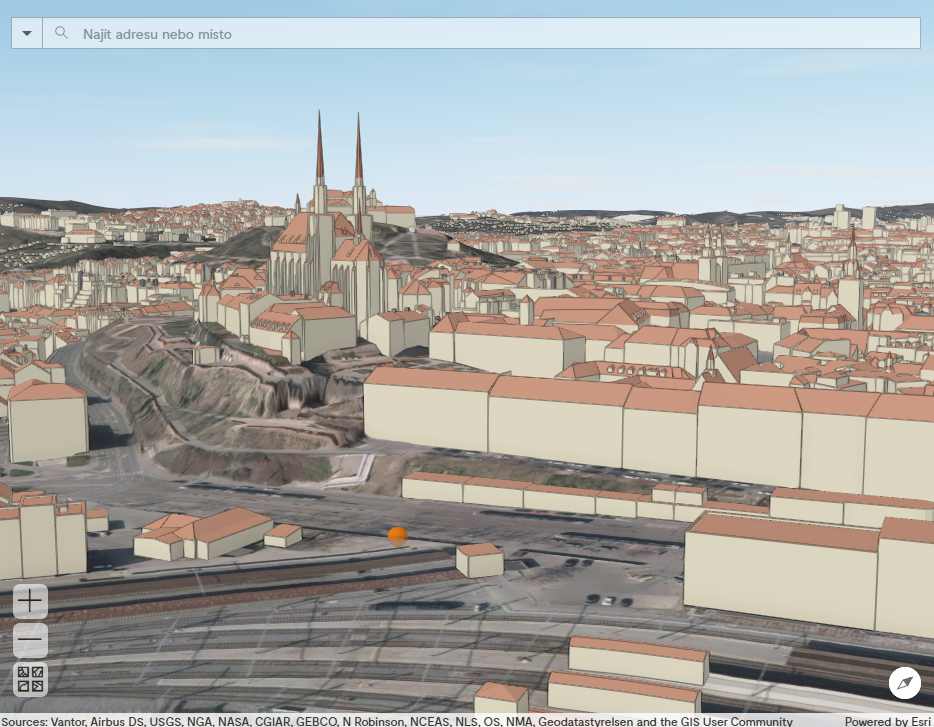
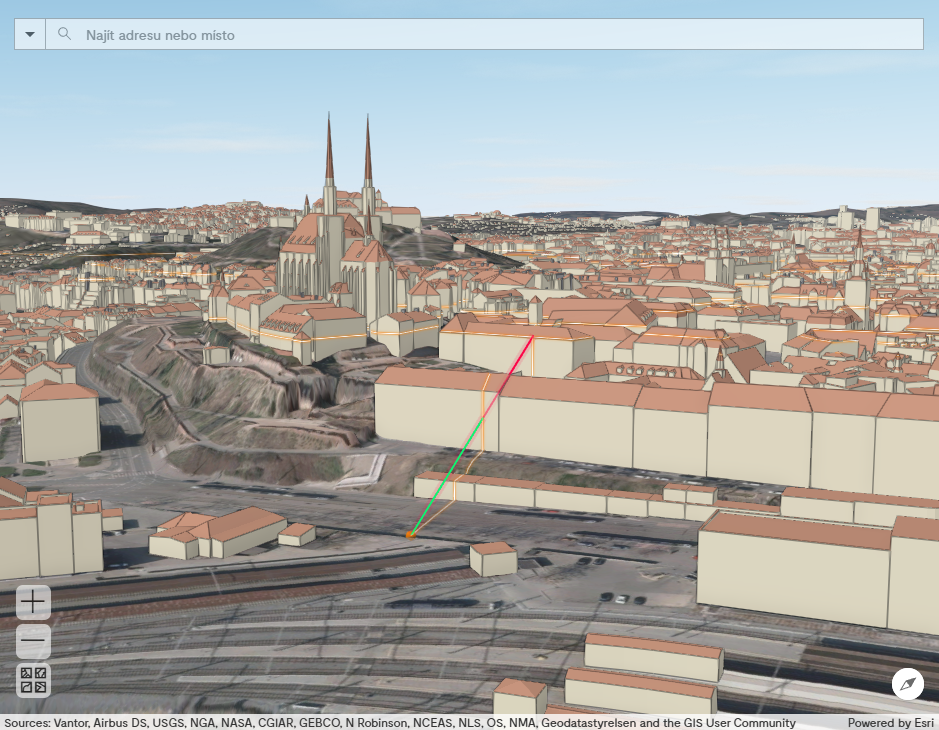
Po zadání pozorovatele a pozorovaných cílů se nám automaticky vybarví linie mezi pozorovatelem a pozorovaným bodem. Pokud daný bod z daného bodu lze vidět je linie v zelené barvě. Pokud pozorovaný bod nejde vidět zbarví se nám linie do červena od bodu (překážky), která brání dokonalému výhledu (Obr. 15, Obr. 16).
Pro návrat k editaci popřípadě přidání nových bodu stiskneme tlačítko Pokračovat v analýze (Obr. 17). Anebo můžeme stiskem tlačítka Nová analýza (Obr. 17) započít novou analýzu viditelnosti.
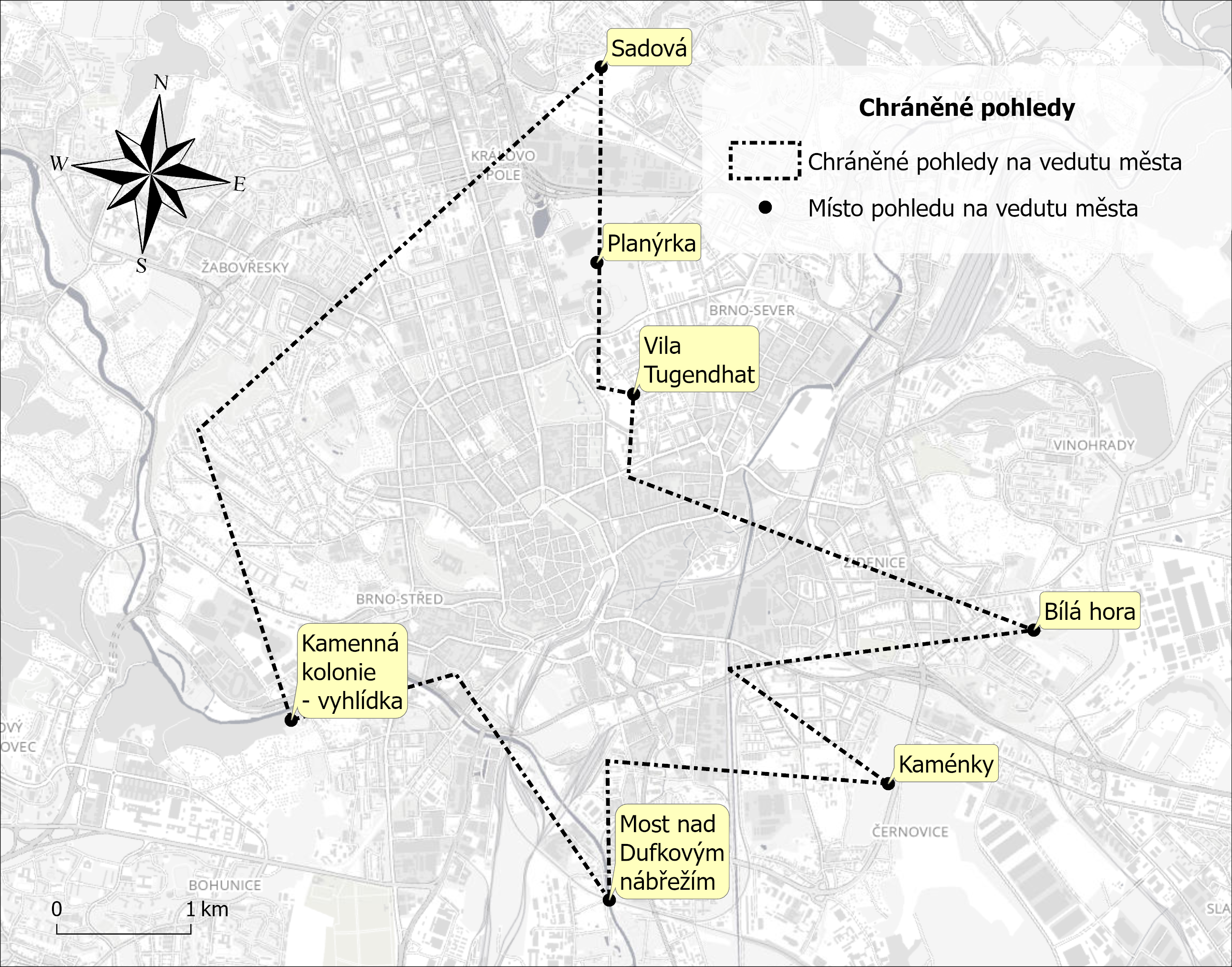
Místa pohledů na vedutu města
Tento nástroj slouží k pozorování Brna z chráněných pohledu na vedutu města (Obr. 19).
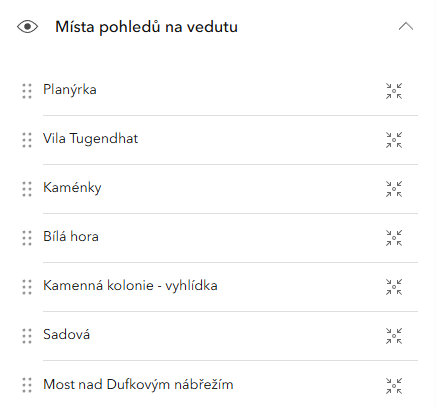
Pohledy na vedutu jsou stanovené dle platného Územního plánu města Brna.
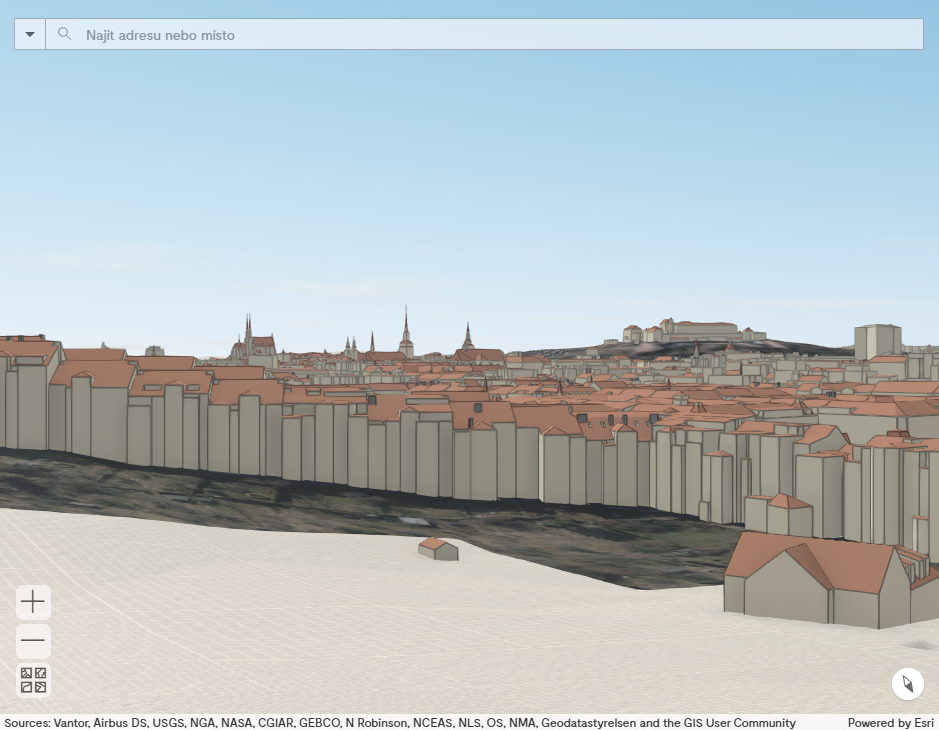
Po stisknuti ikony pro přiblížení (Obr. 20) u jednotlivého bodu se nám pohled přesune na daný pohledový bod (Obr. 21). Bod je umístěn ve výšce 1,7 m nad terénem anebo nad objektem.

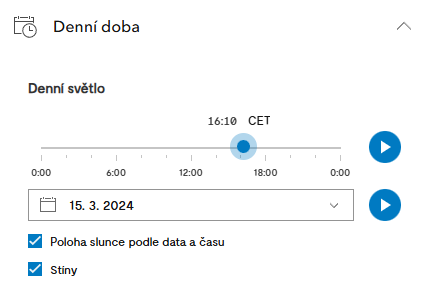
Denní doba
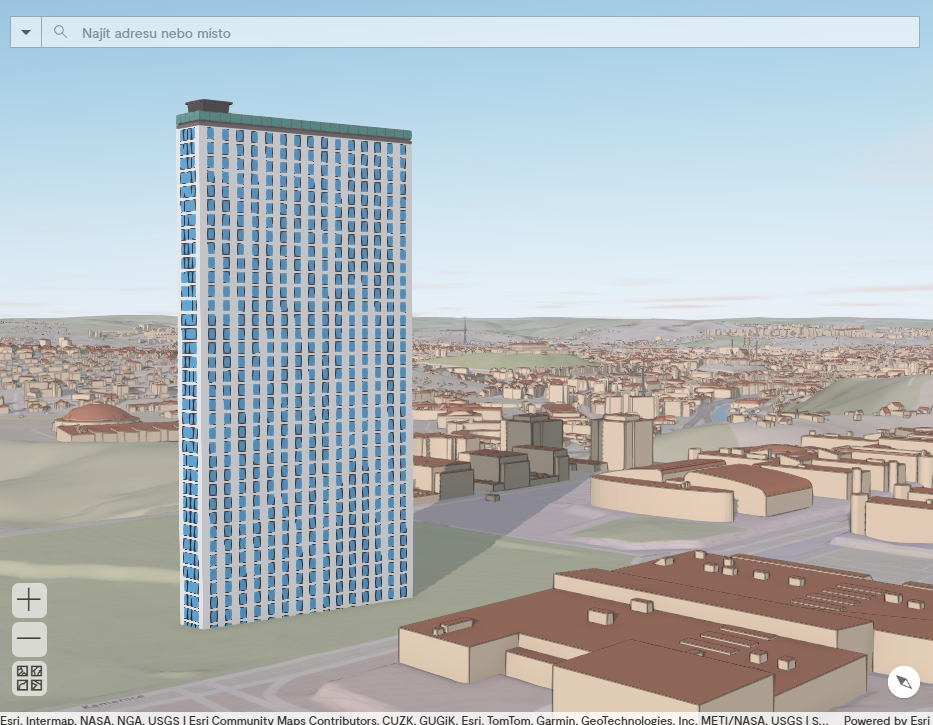
Denní doba nám umožňuje zobrazit oslunění v průběhu dne. Lze si zde stanovit konkrétní den i hodinu. Jedna z užitečných funkcí je zobrazení stínu. Jelikož tyto stíny fungují i na vlastní nahrané budovy (viz sekce Vložení 3D dat) lze si tak tímto nástrojem prověřit, jak námi nově navržená budova bude svým zastíněním ovlivňovat přilehlé okolní budovy (Obr. 23).
Počasí
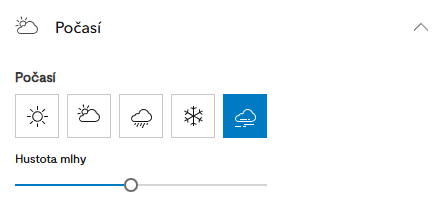
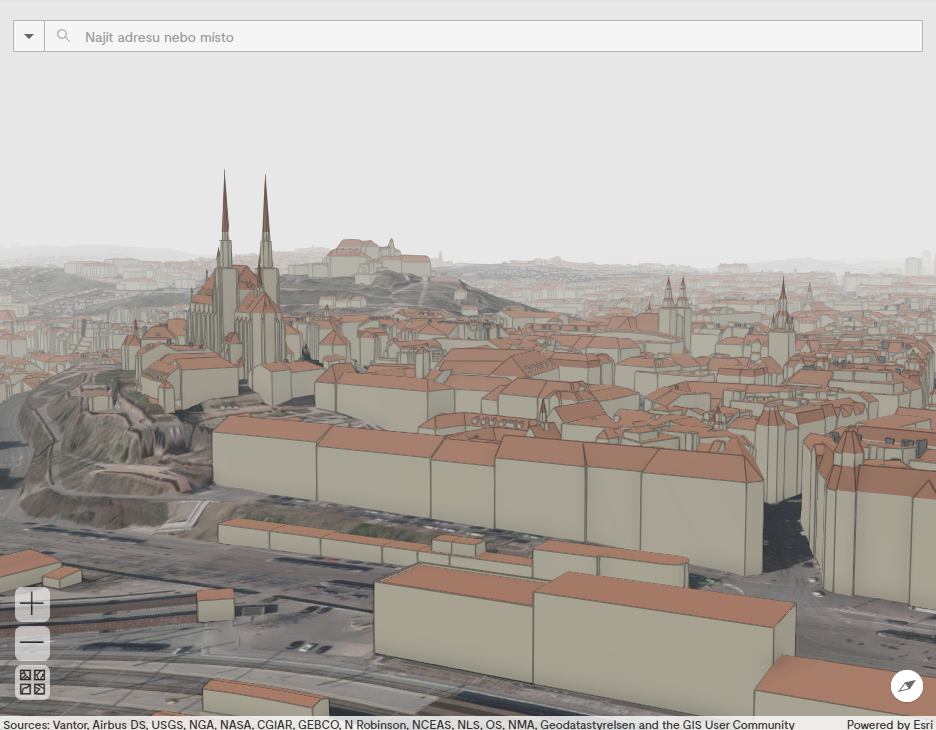
Tento nástroj umožňuje vybrat počasí v dané scéně. Můžete se tak podívat, jak bude vypadat město za slunečného dne, v mlze (Obr. 25), dešti nebo sněhu.
Měření
Skupina nástrojů nám slouží k měření vzdálenosti, výšky a nebo plochy objektů ve webové scéně. Při měření se nám nástroj vždy přichytává ke všem objektům, které se ve webové scéně nacházejí.
Měření vzdálenosti
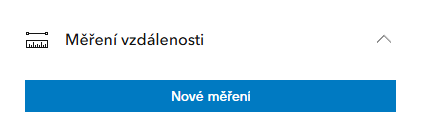
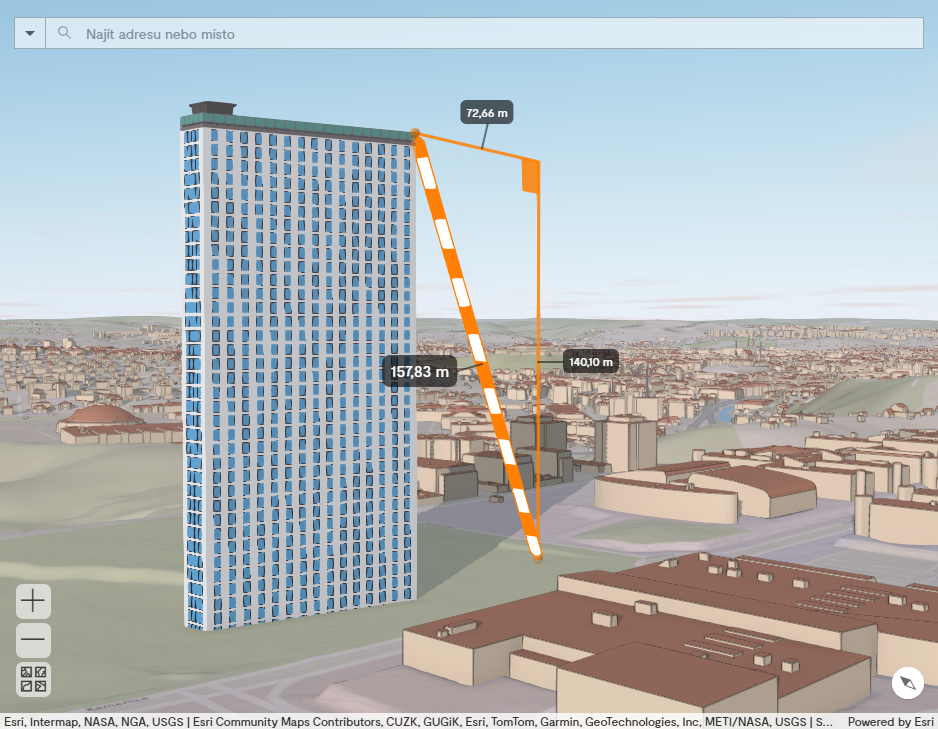
Tento nástroj nám umožňuje změřit horizontální nebo vertikální vzdálenost, popřípadě uhlopříčku. Stačí po spuštění analýzy pomocí Nové měření (Obr. 27), klikem do scény vložit první a koncový bod (Obr. 30).
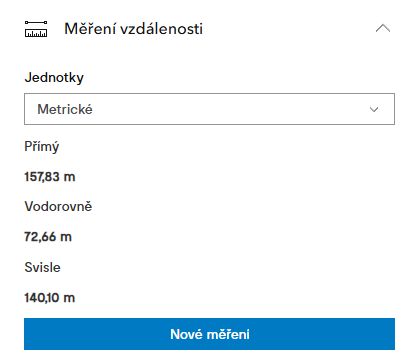
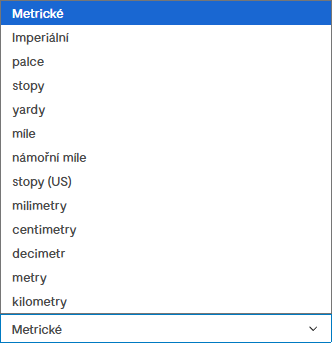
V panelu nástrojů se nám zobrazí vypočtené vzdálenosti (Obr. 28). Můžeme si zde změnit, v jakých námi preferovaných jednotkách se budou výpočty zobrazovat (Obr. 28, Obr. 29).
Měření plochy
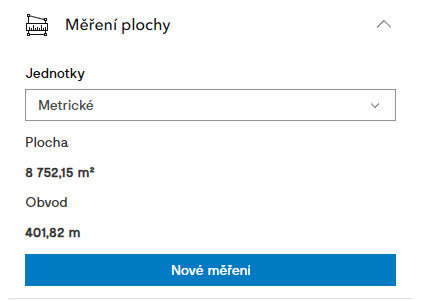
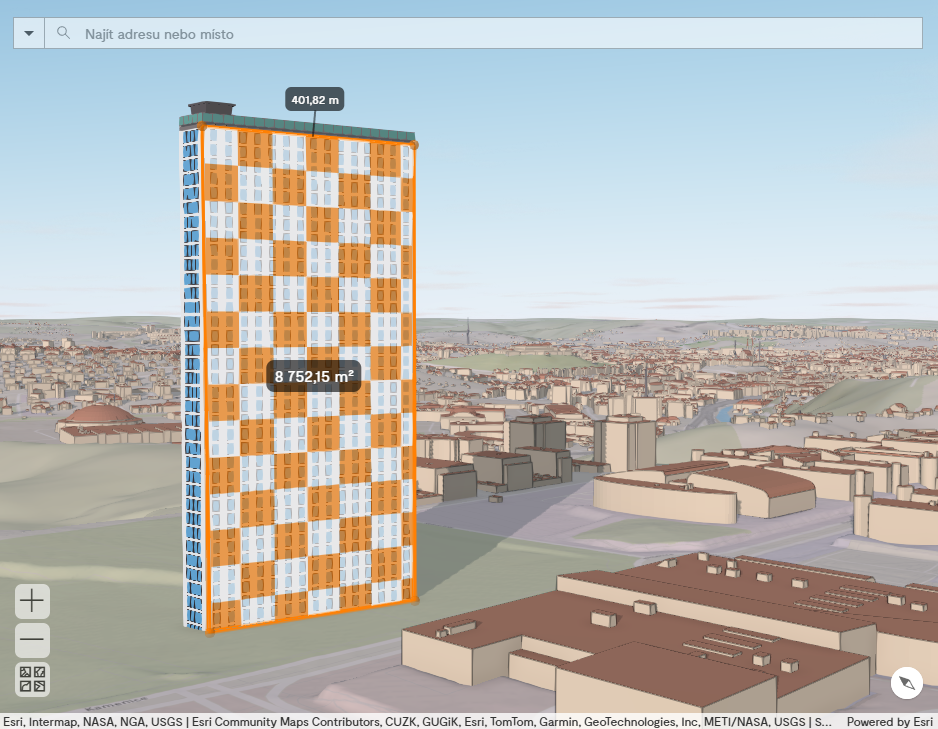
Tento nástroj nám umožňuje změřit plochu a obvod libovolného prvku ve webové scéně. Nástroj se automaticky přichytává k terénu i budovám. Stačí ve webové scéně zadat tři a více bodu a tím se nám automaticky vypočte plocha mezi těmito body (Obr. 34).
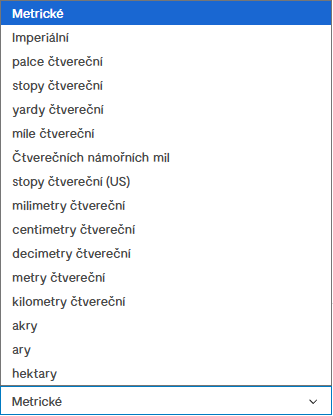
V panelu nástrojů se nám zobrazí vypočtené plochy a obvodu (Obr. 32). Můžeme si zde změnit v jakých námi preferovaných jednotkách se výpočty budou zobrazovat (Obr. 32, Obr. 33)
Podkladové mapy
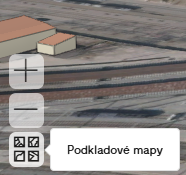
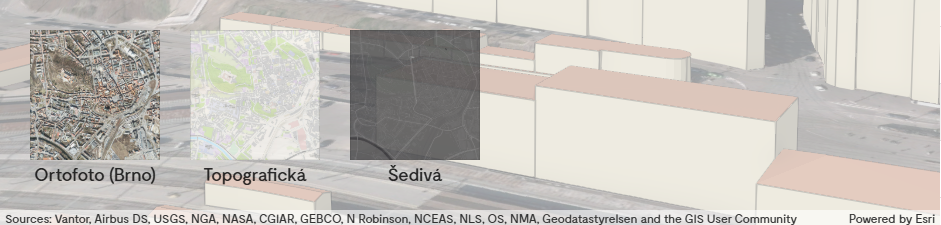
Po otevření panelu podkladových map si můžeme zvolit podkladovou mapu. Je zde na výběr z aktuální ortofoto mapy Brna, topografické mapy a šedivé mapy.